
Como importar a ementa da cantina a partir de um PDF ou fotografia
Carregue a ementa mensal da sua cozinha ou empresa de catering em PDF ou fotografia e a plataforma preenche todos os dias por si. Passo a passo.
Todos os meses, a cozinha ou a empresa de catering envia-lhe a ementa da cantina, normalmente em PDF. Até agora era preciso copiá-la dia a dia para a plataforma e, se tiver várias dietas (normal, sem glúten, triturada…), uma vez para cada uma. Com Importar de PDF ou fotografia carrega esse mesmo documento: a plataforma lê a ementa com inteligência artificial e preenche o mês inteiro por si. Só tem de a rever e guardar.
Explicamos-lhe passo a passo.
O que precisa
- A ementa do mês em PDF ou em fotografia (JPG, PNG…), até 25 MB. Serve tal como a cozinha a envia: com cores, logótipos, códigos de alergénios ou várias dietas no mesmo ficheiro.
- As categorias de ementa da sua creche (por exemplo, Normal ou Sem glúten). Se o documento tiver uma dieta que ainda não existe, pode criá-la durante a importação.
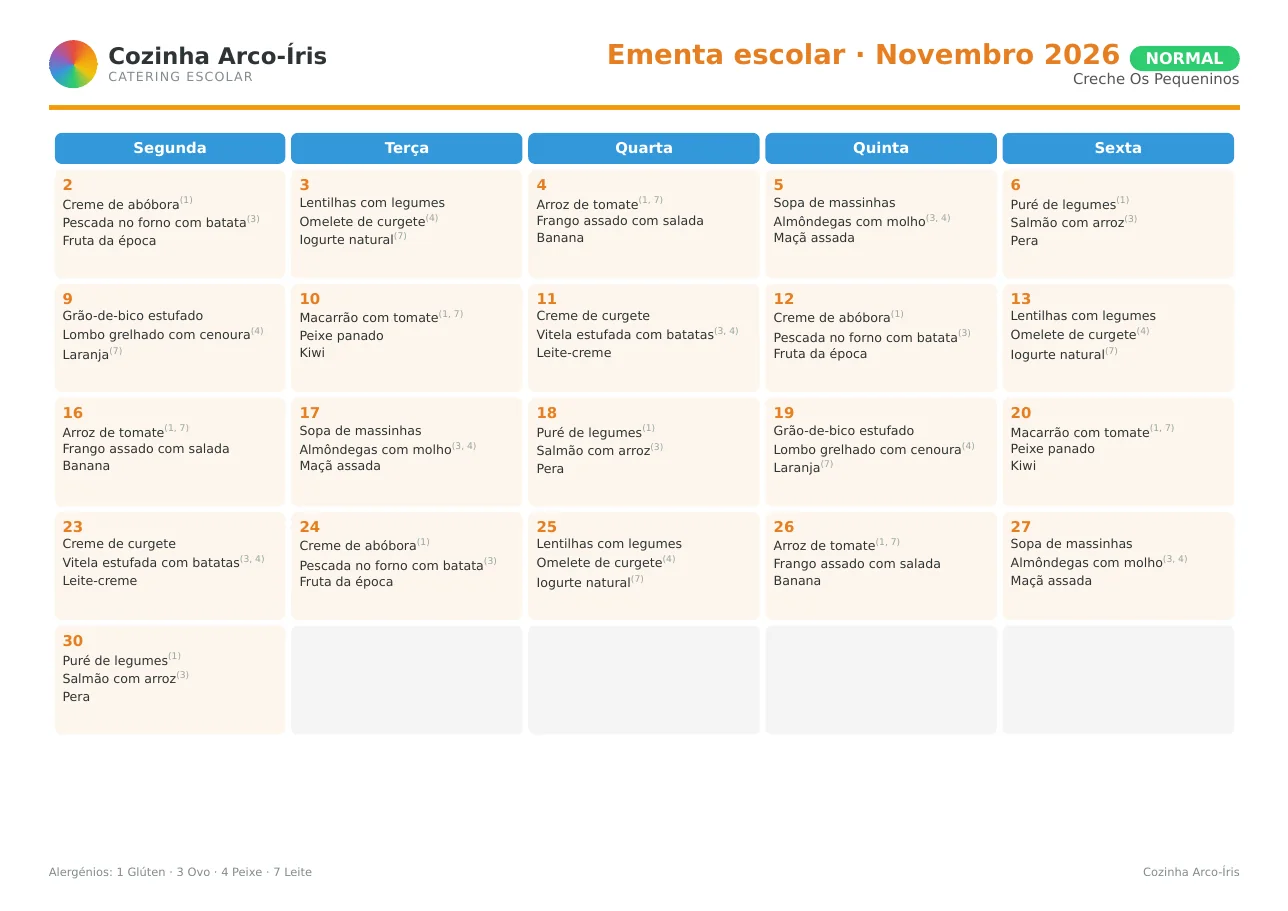
!Uma ementa como as que as cozinhas enviam: um PDF com uma página por dieta.
Passo 1. Abra o mês que quer preencher
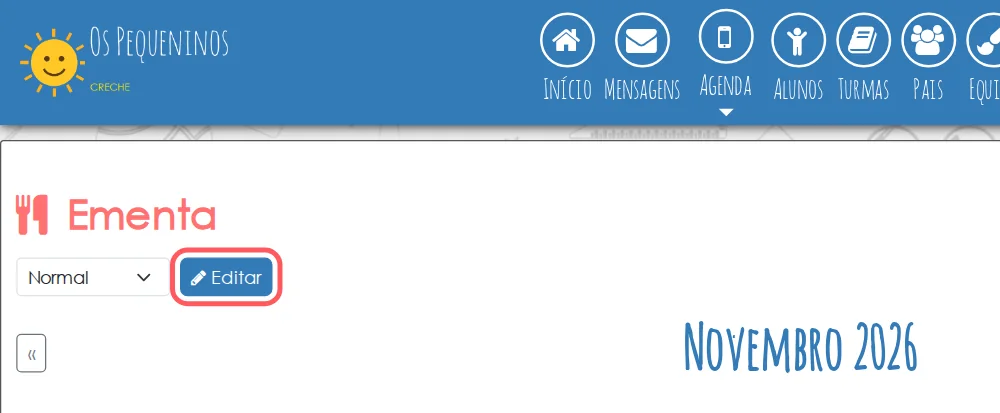
Entre em Agenda → Ementa, escolha a categoria de ementa na lista e clique em Editar.
!Em Agenda → Ementa, escolha a categoria e clique em Editar.
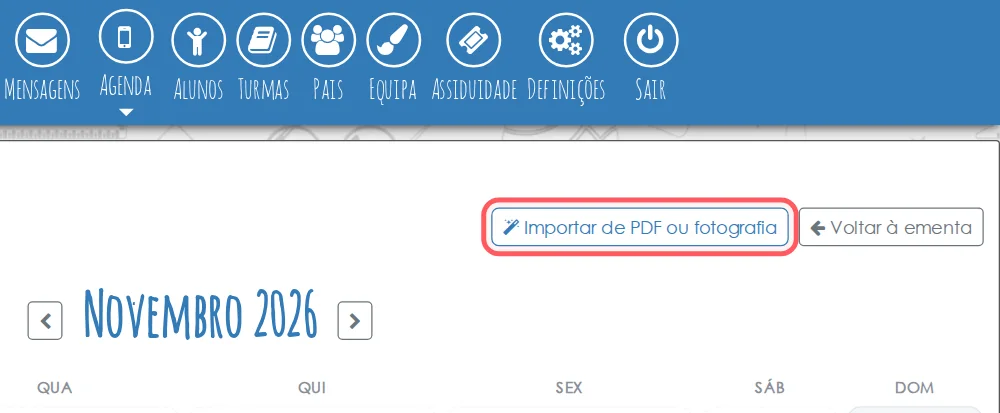
O mês abre em modo de edição. Confirme que é o mês certo (pode mudá-lo com as setas) e clique em Importar de PDF ou fotografia.
!O botão Importar de PDF ou fotografia, em cima à direita.
Passo 2. Carregue o PDF ou a fotografia
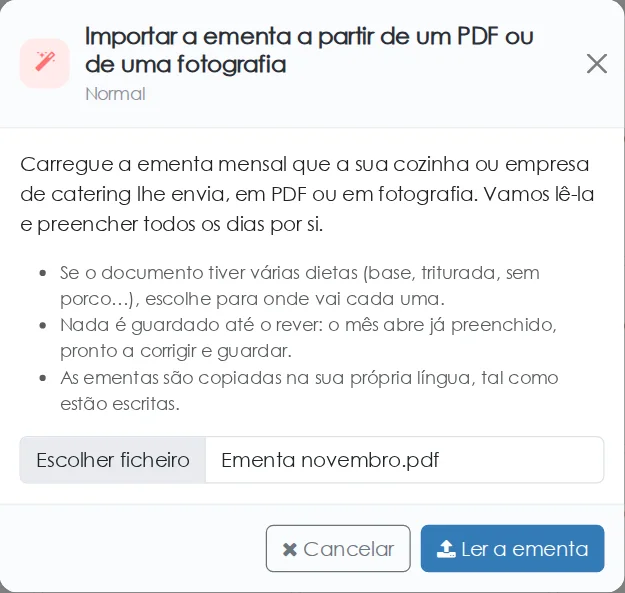
Escolha o ficheiro e clique em Ler a ementa. Se tirar uma fotografia com o telemóvel, a página deve aparecer inteira, direita e com boa luz. Se a fotografia ficar de lado, não se preocupe: a plataforma endireita-a sozinha.
!Escolha o ficheiro da ementa e clique em Ler a ementa.
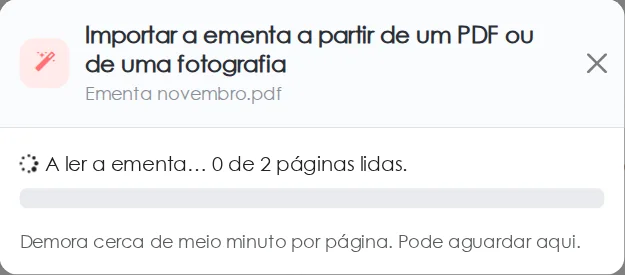
Passo 3. Aguarde enquanto a ementa é lida
A leitura demora cerca de meio minuto por página. Verá uma barra de progresso e pode aguardar na mesma janela.
!Durante a leitura, a barra mostra quantas páginas já foram lidas.
Passo 4. Escolha para onde vai cada ementa
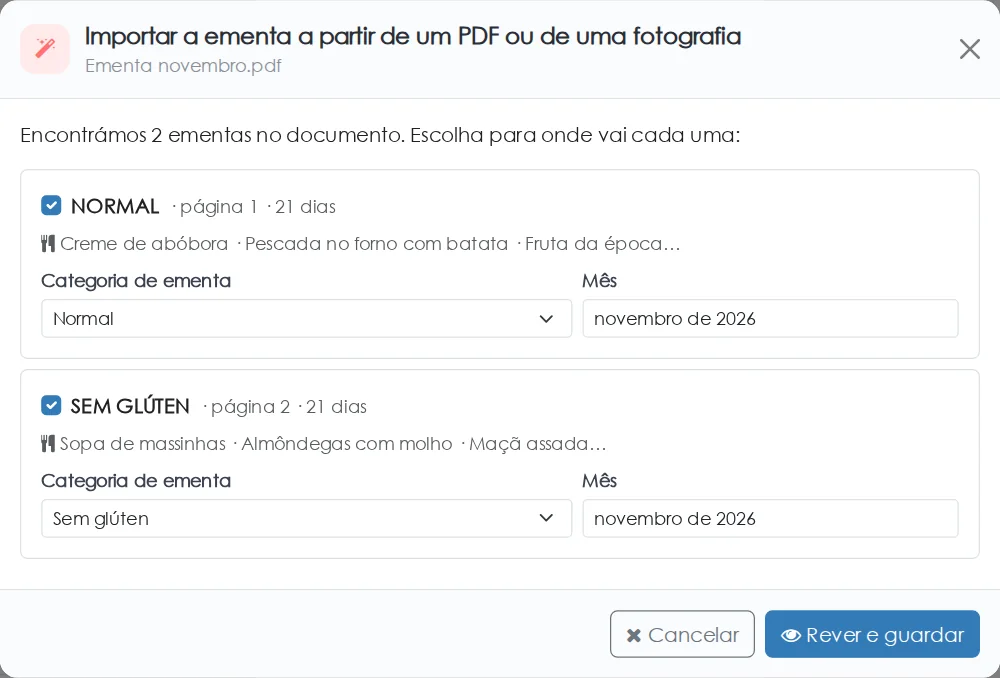
No fim, aparece um quadro para cada ementa encontrada no documento, com o nome, a página de onde vem e quantos dias tem. Em cada um:
- Categoria de ementa: é proposta a que tem o nome da dieta do documento (NORMAL → Normal). Se não existir nenhuma assim, é proposta Nova categoria com esse nome. Pode alterá-la.
- Mês: é proposto o mês indicado no documento.
- Se não quiser importar alguma, desmarque-a. As páginas com sugestões de jantar ou de lanches aparecem desmarcadas à partida.
Quando estiver tudo certo, clique em Rever e guardar.
!Um quadro por dieta, com a categoria e o mês.
E se a ementa for por semanas, sem datas?
Algumas cozinhas enviam uma rotação («Semana 1», «Semana 2»…) que se repete. Nesse caso aparece também A semana 1 começa a: escolha a segunda-feira em que começa. As outras semanas vêm a seguir e, se o mês for mais longo, recomeça pela semana 1.
Passo 5. Reveja e guarde
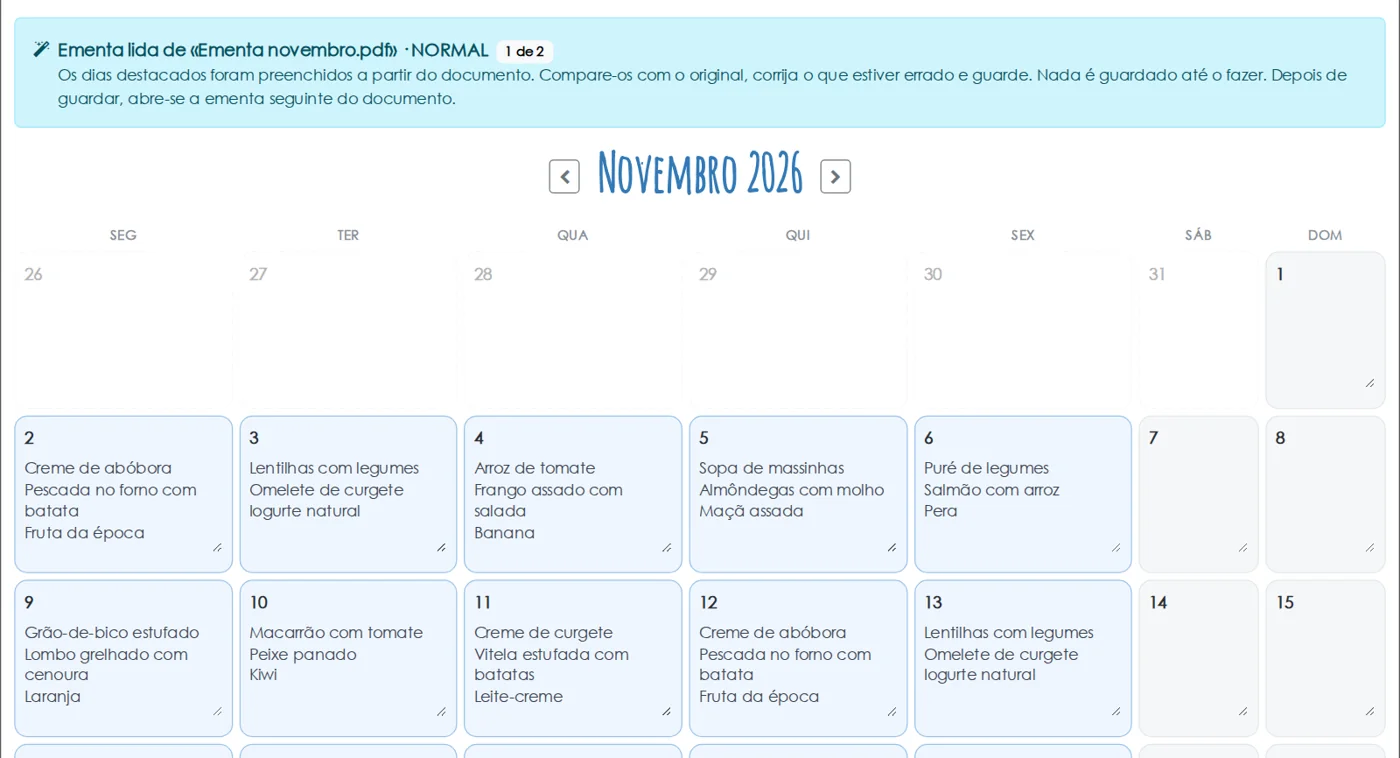
O mês abre com os dias importados destacados a azul. Ainda não foi guardado nada. Compare com o documento original e corrija o que for preciso, escrevendo diretamente em cada dia.
!Os dias destacados foram preenchidos a partir do documento.
Alguns detalhes que ajudam:
- Se um dia já tinha uma ementa diferente, verá um pequeno ícone de relógio: passe o rato por cima para ver a ementa anterior.
- Os dias que não constam do documento ficam como estavam.
- Se vários pratos calharem num fim de semana, aparece um aviso: provavelmente o documento é de outro mês.
Quando estiver bem, guarde. Se o documento tinha várias dietas, o botão diz Guardar e rever a seguinte e leva-o à seguinte; na última diz Guardar o mês.
!Guarde e passe à dieta seguinte.

Pronto: a ementa está publicada
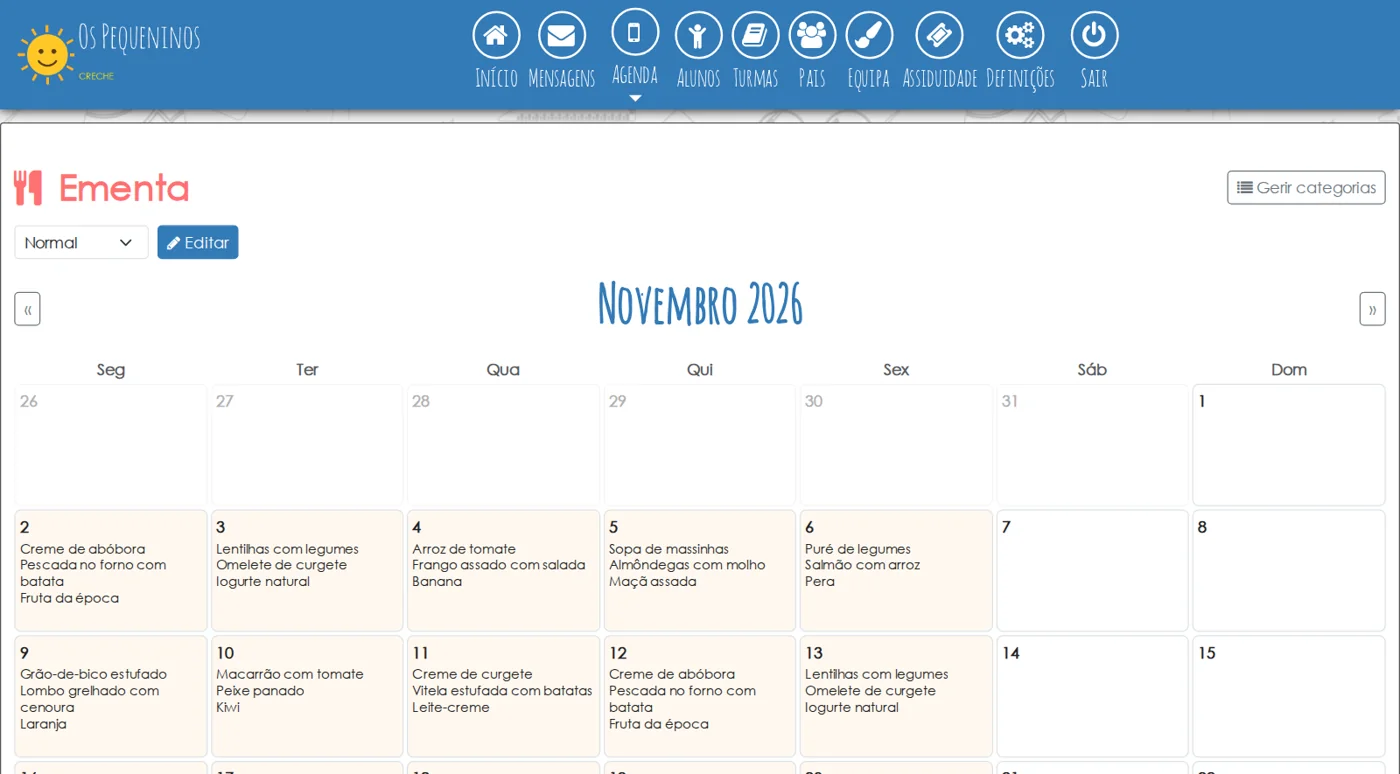
Depois de guardar, a ementa do mês aparece em Agenda → Ementa, e cada família vê a da categoria atribuída ao seu filho ou filha na matrícula, na aplicação Nursery Parents e na web.
Conselhos para correr bem à primeira
- Use o PDF original sempre que puder: lê-se melhor do que uma fotografia.
- Não é preciso separar as dietas: se vierem todas no mesmo PDF, carregue-o inteiro.
- Os códigos de alergénios, as calorias e o jantar sugerido são retirados automaticamente para a ementa ficar limpa.
- Os pratos são copiados tal como estão escritos, na sua língua. Não são traduzidos.
- Reveja sempre antes de guardar: a leitura é automática e, sobretudo com fotografias ou grafismos muito carregados, pode enganar-se ou esquecer algum dia.
Perguntas frequentes
Fica alguma coisa guardada antes de eu rever?
Não. A ementa lida só preenche o ecrã de edição. Nada é guardado, nem as famílias veem nada, até clicar em guardar.
O que acontece aos dias que já tinham ementa?
Ao guardar, os dias que constam do documento são substituídos pela ementa importada (antes disso, o ícone do relógio mostra-lhe a anterior). Os restantes dias não mudam.
Funciona com ementas noutras línguas?
Sim. Pode carregar ementas em espanhol, em inglês ou em qualquer outra língua: são copiadas tal como estão escritas.
E se o documento não for uma ementa ou não puder ser lido?
Verá uma mensagem a explicar o que aconteceu e pode tentar com outro ficheiro, por exemplo uma fotografia mais nítida ou o PDF original.
Guias relacionados
Experimente grátis durante 30 dias
Sem cartão, sem fidelização e com todas as funcionalidades.