
Comment importer le menu de la cantine depuis un PDF ou une photo
Téléversez le menu mensuel de votre cuisine ou de votre traiteur en PDF ou en photo : la plateforme remplit chaque jour pour vous. Pas à pas, en images.
Chaque mois, la cuisine ou le traiteur vous envoie le menu de la cantine, généralement en PDF. Jusqu'ici, il fallait le recopier jour par jour dans la plateforme et, si vous avez plusieurs régimes (standard, sans gluten, mixé…), une fois pour chacun. Avec Importer depuis un PDF ou une photo, vous téléversez ce même document : la plateforme lit le menu grâce à l'intelligence artificielle et remplit tout le mois pour vous. Il ne vous reste qu'à vérifier et à enregistrer.
Voici comment faire, étape par étape.
Ce qu'il vous faut
- Le menu du mois en PDF ou en photo (JPG, PNG…), jusqu'à 25 Mo. Il fonctionne tel que la cuisine vous l'envoie : avec des couleurs, des logos, des codes d'allergènes ou plusieurs régimes dans le même fichier.
- Les catégories de menu de votre établissement (par exemple Standard ou Sans gluten). Si le document contient un régime que vous n'avez pas encore, vous pouvez le créer pendant l'import.
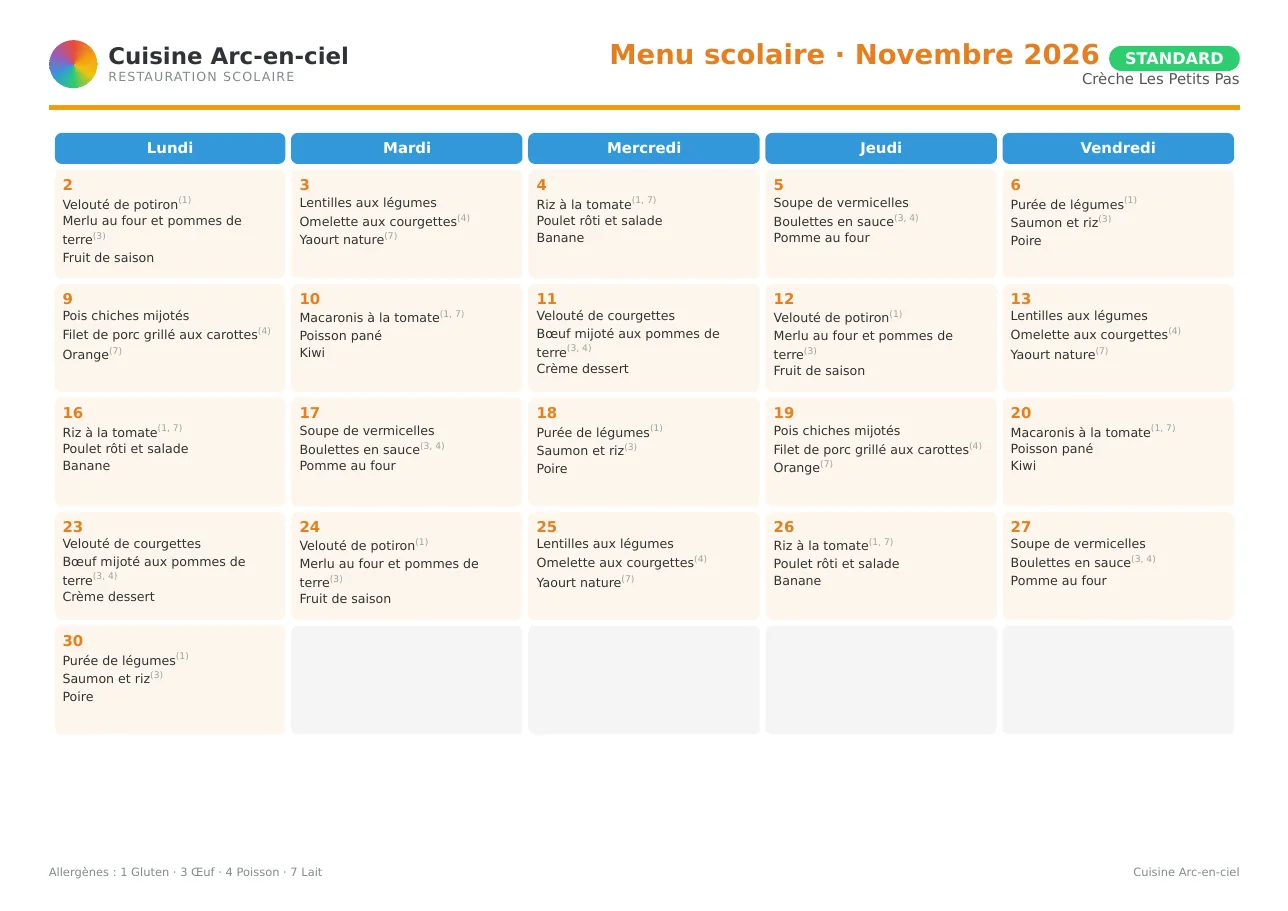
!Un menu comme ceux qu'envoient les cuisines : un PDF avec une page par régime.
Étape 1. Ouvrez le mois à remplir
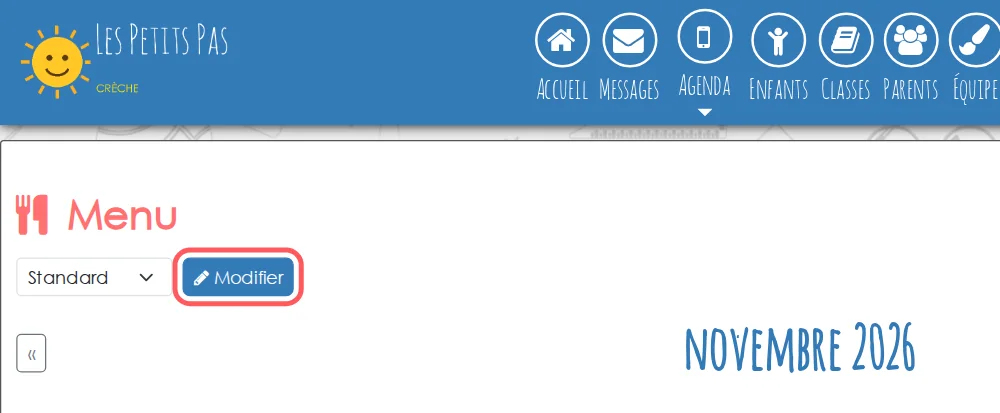
Allez dans Agenda → Menu, choisissez la catégorie de menu dans la liste déroulante et cliquez sur Modifier.
!Dans Agenda → Menu, choisissez la catégorie et cliquez sur Modifier.
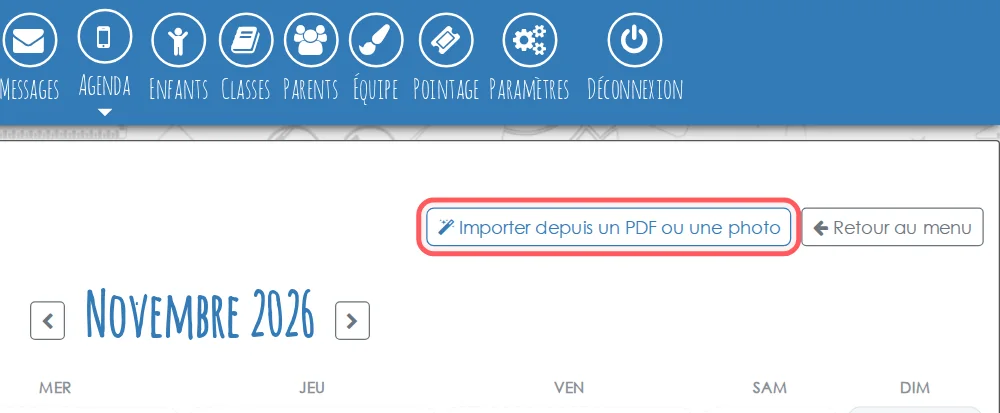
Le mois s'ouvre en mode édition. Vérifiez qu'il s'agit du bon mois (les flèches permettent d'en changer) et cliquez sur Importer depuis un PDF ou une photo.
!Le bouton Importer depuis un PDF ou une photo, en haut à droite.
Étape 2. Téléversez le PDF ou la photo
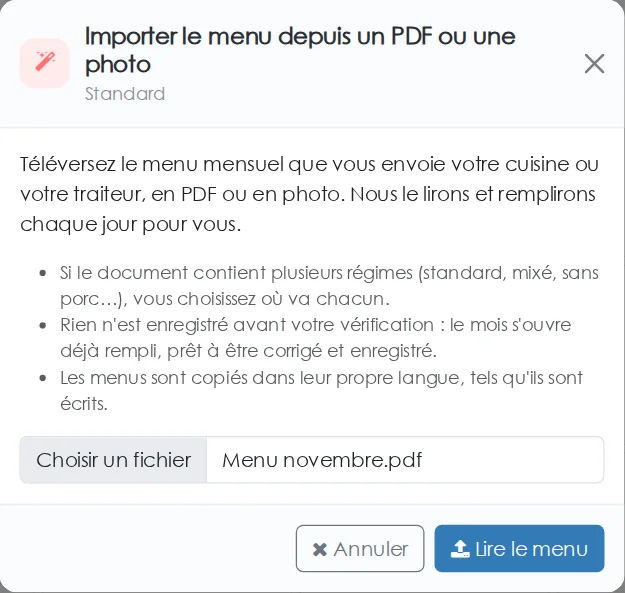
Choisissez le fichier et cliquez sur Lire le menu. Si vous prenez une photo avec votre téléphone, cadrez la page entière, bien droite et bien éclairée. Si la photo est de travers ou de côté, pas d'inquiétude : la plateforme la redresse toute seule.
!Choisissez le fichier du menu et cliquez sur Lire le menu.
Étape 3. Patientez pendant la lecture
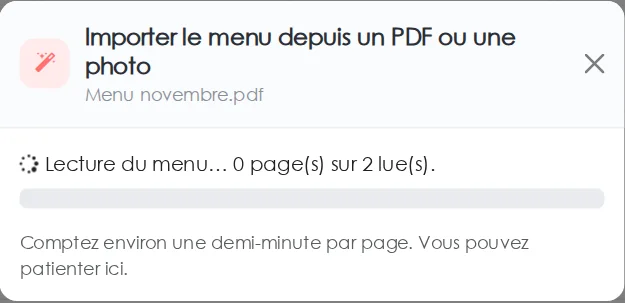
La lecture prend environ une demi-minute par page. Une barre de progression s'affiche et vous pouvez patienter dans la même fenêtre.
!Pendant la lecture, la barre indique le nombre de pages lues.
Étape 4. Choisissez où va chaque menu
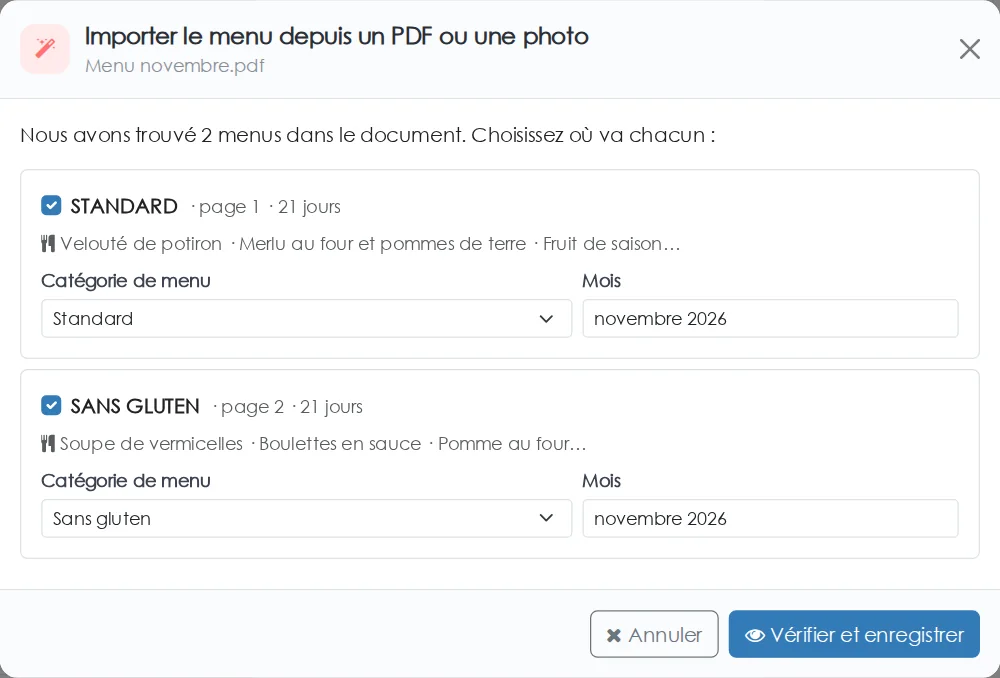
À la fin, un encadré s'affiche pour chaque menu trouvé dans le document, avec son nom, la page d'où il vient et son nombre de jours. Pour chacun :
- Catégorie de menu : celle qui porte le nom du régime du document est proposée (STANDARD → Standard). Si vous n'en avez aucune de ce nom, Nouvelle catégorie avec ce nom est proposée. Vous pouvez la modifier.
- Mois : le mois indiqué sur le document est proposé.
- Si vous ne voulez pas en importer un, décochez-le. Les pages de suggestions de dîners ou de goûters sont décochées d'office.
Quand tout est correct, cliquez sur Vérifier et enregistrer.
!Un encadré par régime, avec sa catégorie et son mois.
Et si le menu est organisé par semaines, sans dates ?
Certaines cuisines envoient une rotation (« Semaine 1 », « Semaine 2 »…) qui se répète. Dans ce cas, La semaine 1 commence le s'affiche aussi : choisissez le lundi où elle commence. Les autres semaines suivent et, si le mois est plus long, on reprend à la semaine 1.
Étape 5. Vérifiez et enregistrez
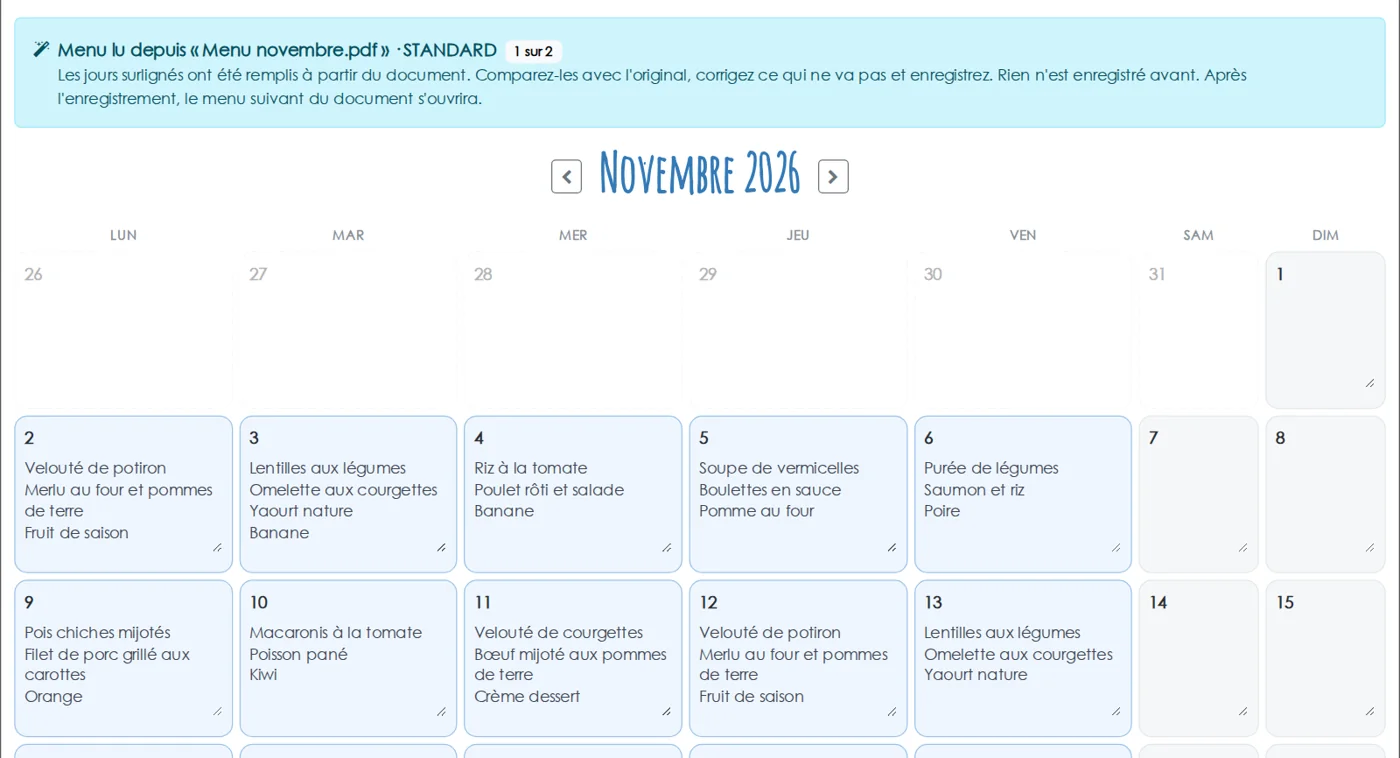
Le mois s'ouvre avec les jours importés surlignés en bleu. Rien n'est encore enregistré. Comparez avec le document d'origine et corrigez ce qui doit l'être en écrivant directement dans chaque jour.
!Les jours surlignés ont été remplis à partir du document.
Quelques détails utiles :
- Si un jour avait déjà un menu différent, une petite icône d'horloge s'affiche : survolez-la pour voir l'ancien menu.
- Les jours absents du document restent tels quels.
- Si plusieurs plats tombent un week-end, un avertissement s'affiche : le document concerne sans doute un autre mois.
Quand tout est bon, enregistrez. Si le document contenait plusieurs régimes, le bouton indique Enregistrer et vérifier le suivant et vous amène au suivant ; sur le dernier, il indique Enregistrer le mois.
!Enregistrez et passez au régime suivant.

C'est fait : le menu est publié
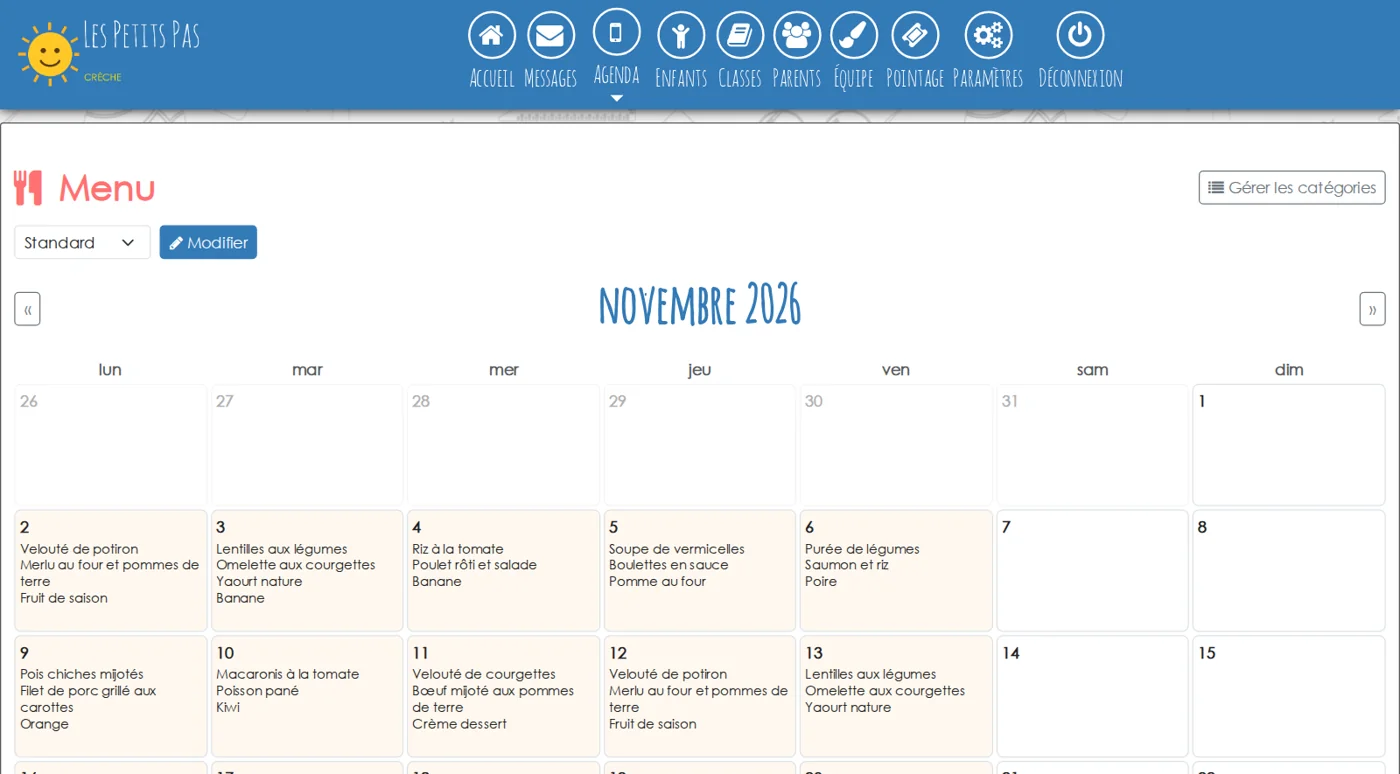
Une fois enregistré, le menu du mois apparaît dans Agenda → Menu, et chaque famille voit celui de la catégorie attribuée à son enfant lors de l'inscription, dans l'application Nursery Parents et sur le web.
Conseils pour réussir du premier coup
- Utilisez le PDF d'origine chaque fois que possible : il se lit mieux qu'une photo.
- Inutile de séparer les régimes : s'ils sont tous dans le même PDF, téléversez-le en entier.
- Les codes d'allergènes, les calories et le dîner conseillé sont retirés automatiquement pour un menu plus lisible.
- Les plats sont copiés tels qu'ils sont écrits, dans leur langue. Ils ne sont pas traduits.
- Vérifiez toujours avant d'enregistrer : la lecture est automatique et, surtout avec des photos ou des mises en page très chargées, elle peut se tromper ou oublier un jour.
Questions fréquentes
Quelque chose est-il enregistré avant ma vérification ?
Non. Le menu lu remplit seulement l'écran de modification. Rien n'est enregistré, et les familles ne voient rien, tant que vous n'avez pas cliqué sur enregistrer.
Que deviennent les jours qui avaient déjà un menu ?
À l'enregistrement, les jours présents dans le document sont remplacés par le menu importé (avant cela, l'icône d'horloge vous montre l'ancien). Les autres jours ne changent pas.
Cela fonctionne-t-il avec des menus dans d'autres langues ?
Oui. Vous pouvez téléverser des menus en espagnol, en anglais ou dans toute autre langue : ils sont copiés tels qu'ils sont écrits.
Et si le document n'est pas un menu ou ne peut pas être lu ?
Un message vous explique ce qui s'est passé et vous pouvez essayer avec un autre fichier, par exemple une photo plus nette ou le PDF d'origine.
Guides associés
Essayez gratuitement pendant 30 jours
Sans carte bancaire, sans engagement et avec toutes les fonctionnalités.