
Com importar el menú del menjador des d'un PDF o una foto
Puja el menú mensual de la teva cuina o càtering en PDF o en foto i la plataforma omple tots els dies per tu. Pas a pas, amb imatges.
Cada mes, la cuina o l'empresa de càtering us envia el menú del menjador, normalment en PDF. Fins ara calia copiar-lo dia a dia a la plataforma i, si teniu diverses dietes (basal, sense gluten, triturat…), un cop per cadascuna. Amb Importa des d'un PDF o una foto puges aquest mateix document, la plataforma llegeix el menú amb intel·ligència artificial i omple el mes sencer per tu. Tu només l'has de revisar i desar.
T'ho expliquem pas a pas.
Què necessites
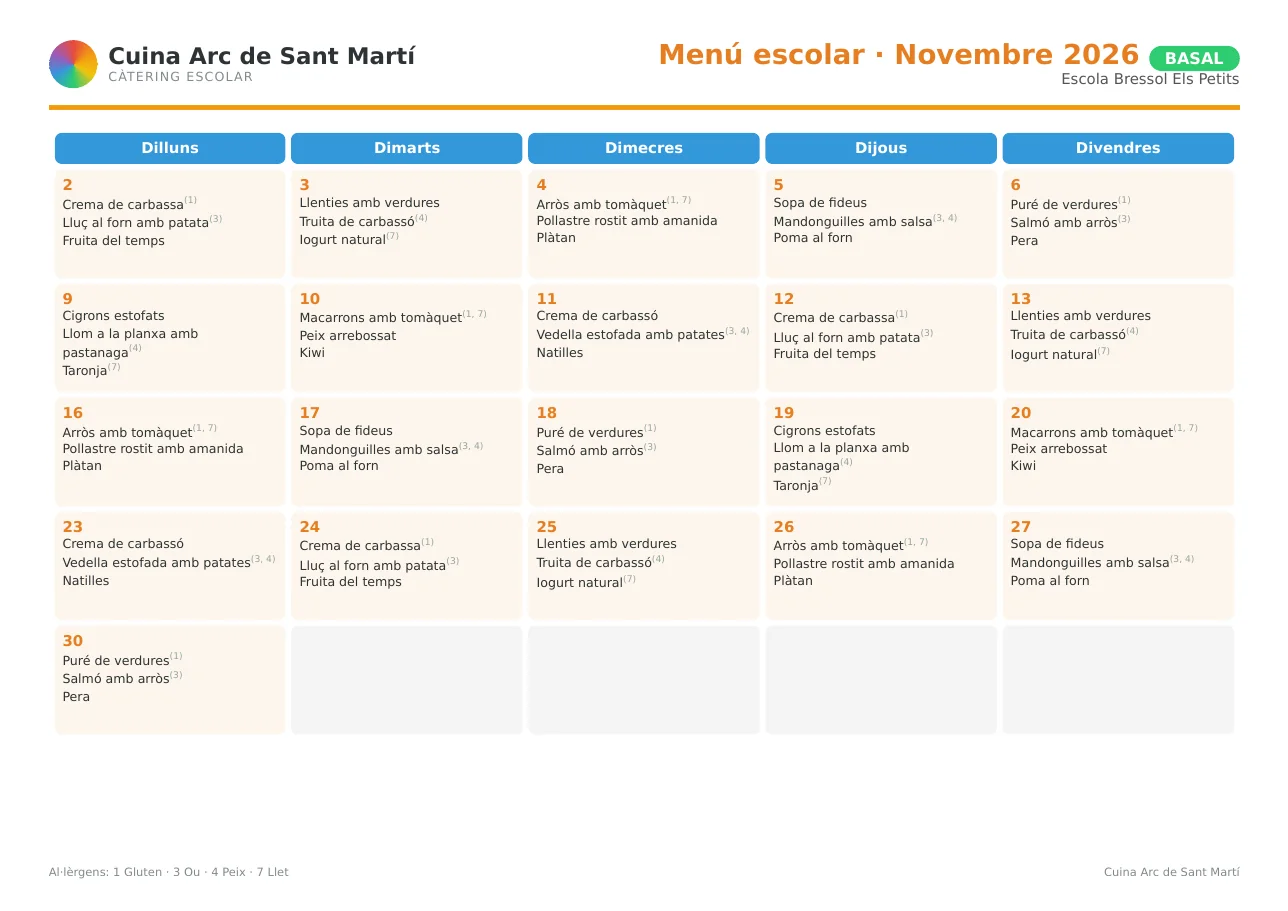
- El menú del mes en PDF o en foto (JPG, PNG…), de fins a 25 MB. Serveix tal com us l'envia la cuina: amb colors, logotips, codis d'al·lèrgens o diverses dietes al mateix fitxer.
- Les categories de menú de la teva escola (per exemple, Basal o Sense gluten). Si el document porta una dieta que encara no tens, la pots crear durant la importació.
!Un menú com els que envien les cuines: un PDF amb una pàgina per dieta.
Pas 1. Obre el mes que vols omplir
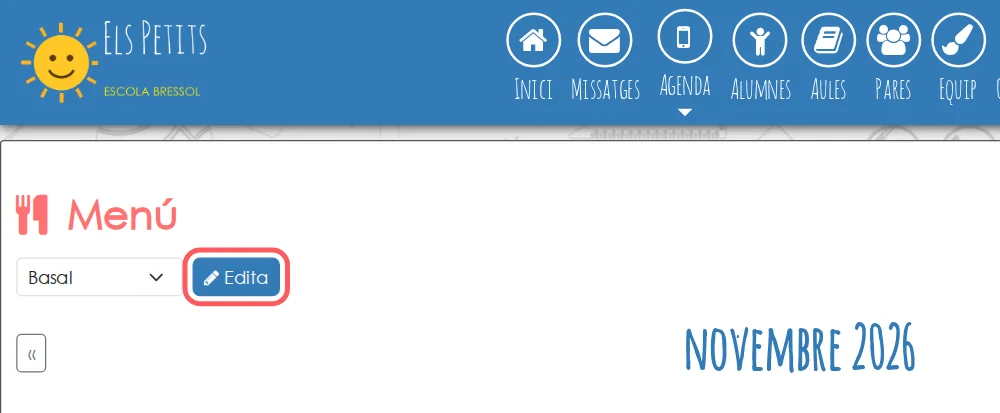
Entra a Agenda → Menú, tria la categoria de menú al desplegable i prem Edita.
!A Agenda → Menú, tria la categoria i prem Edita.
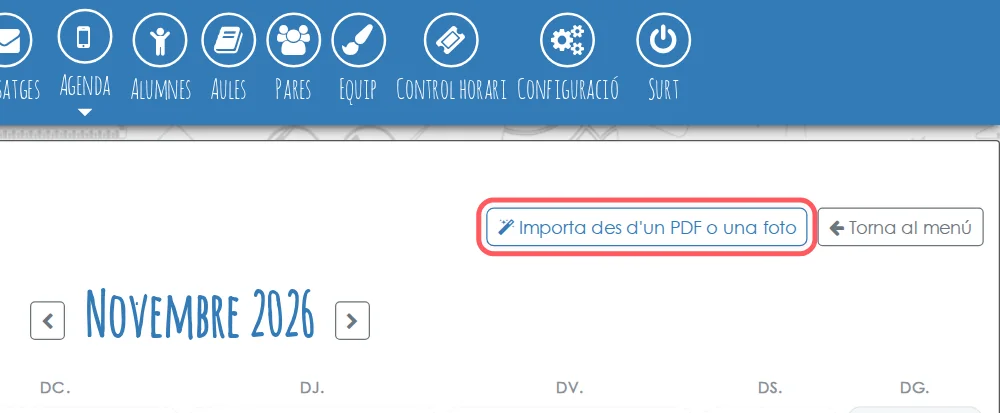
S'obre el mes en mode d'edició. Comprova que és el mes correcte (el pots canviar amb les fletxes) i prem Importa des d'un PDF o una foto.
!El botó Importa des d'un PDF o una foto, a dalt a la dreta.
Pas 2. Puja el PDF o la foto
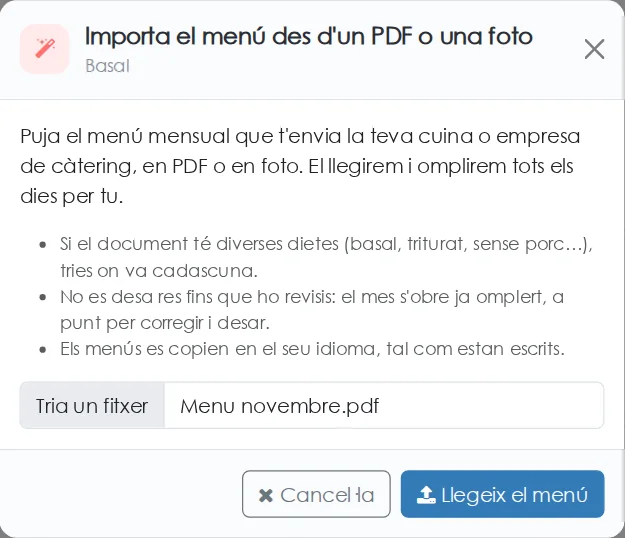
Tria el fitxer i prem Llegeix el menú. Si fas una foto amb el mòbil, que surti la pàgina sencera, recta i amb bona llum. Si la foto queda de costat, no et preocupis: la plataforma l'endreça sola.
!Tria el fitxer del menú i prem Llegeix el menú.
Pas 3. Espera mentre es llegeix el menú
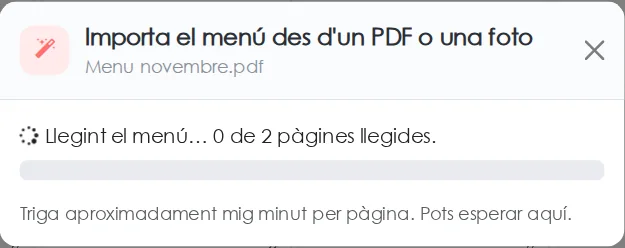
La lectura triga aproximadament mig minut per pàgina. Veuràs una barra de progrés i pots esperar a la mateixa finestra.
!Mentre es llegeix, la barra mostra quantes pàgines van.
Pas 4. Tria on va cada menú
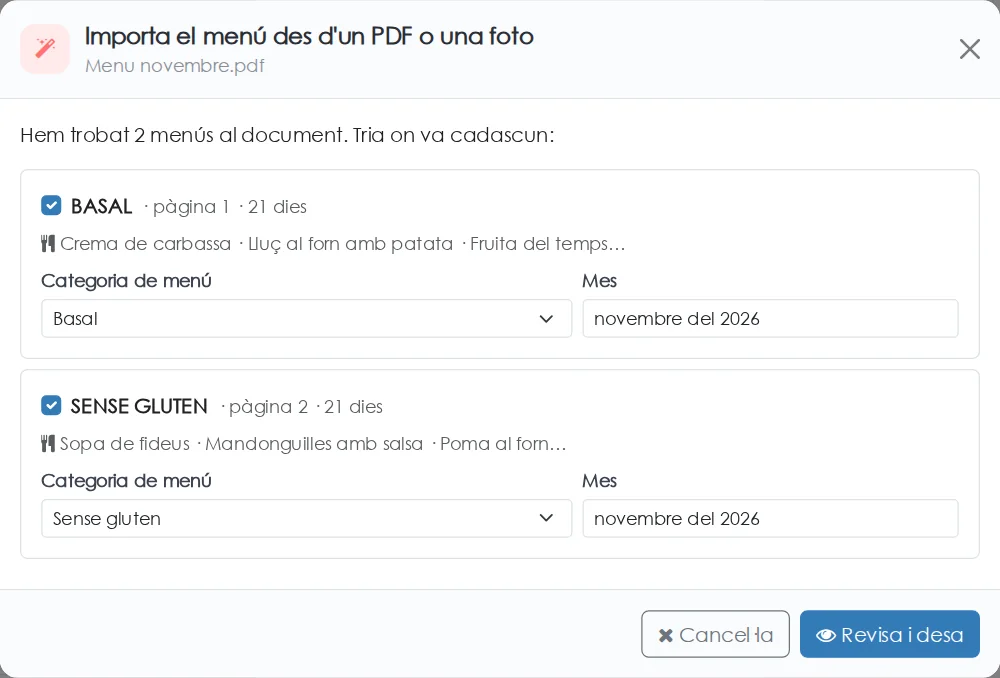
Quan acaba, apareix un requadre per cada menú trobat al document, amb el nom, la pàgina d'on surt i quants dies té. A cadascun:
- Categoria de menú: es proposa la que es diu com la dieta del document (BASAL → Basal). Si no en tens cap així, es proposa Categoria nova amb aquest nom. La pots canviar.
- Mes: es proposa el mes que posa al document.
- Si no en vols importar algun, desmarca'l. Les pàgines de propostes de sopars o de berenars apareixen desmarcades d'entrada.
Quan tot estigui bé, prem Revisa i desa.
!Un requadre per cada dieta, amb la seva categoria i el seu mes.
I si el menú va per setmanes, sense dates?
Algunes cuines envien una rotació («1a setmana», «2a setmana»…) que es repeteix. En aquest cas també apareix La setmana 1 comença el: tria el dilluns en què comença. Les altres setmanes van a continuació i, si el mes és més llarg, es torna a començar per la setmana 1.
Pas 5. Revisa i desa
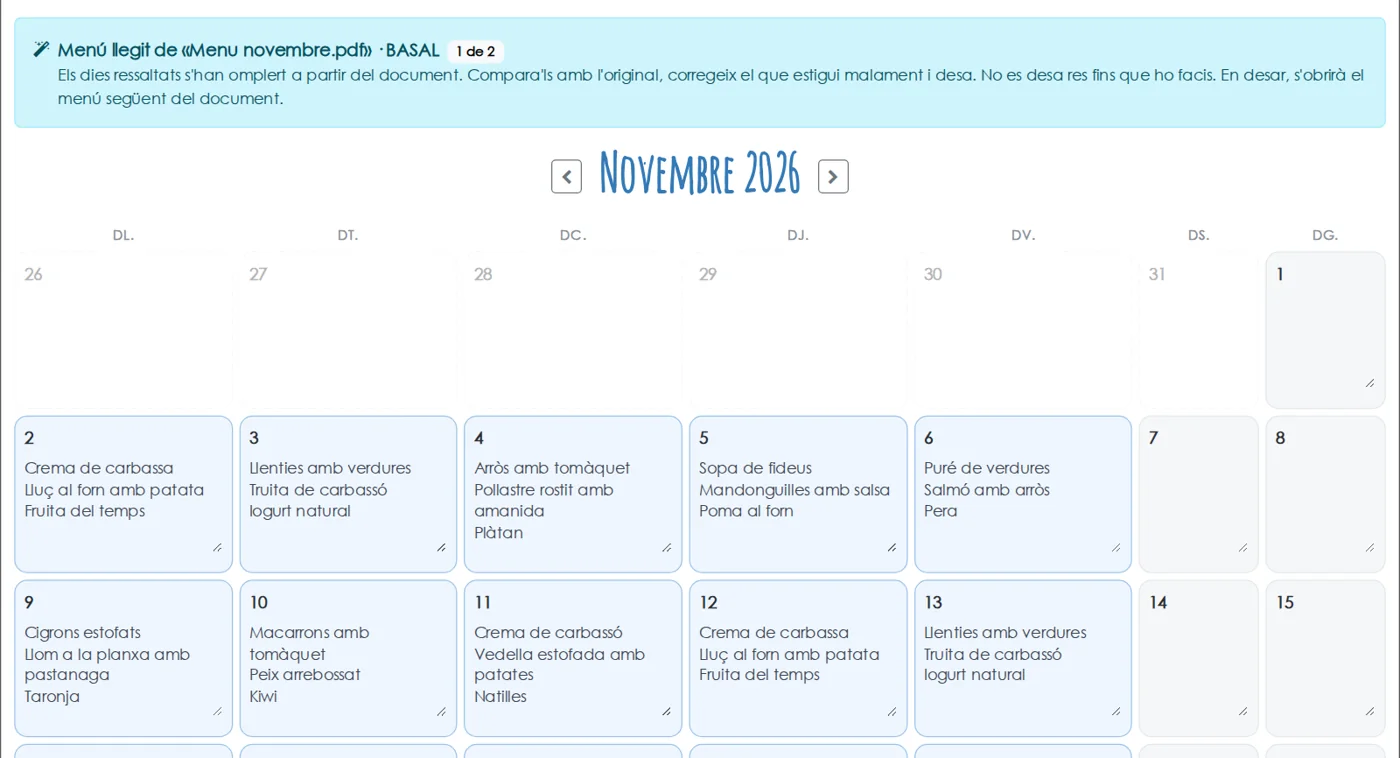
S'obre el mes amb els dies importats ressaltats en blau. Encara no s'ha desat res. Compara'l amb el document original i corregeix el que calgui escrivint directament a cada dia.
!Els dies ressaltats s'han omplert a partir del document.
Alguns detalls que t'ajudaran:
- Si un dia ja tenia un menú diferent, hi veuràs una petita icona de rellotge: passa-hi el ratolí per sobre per veure el menú anterior.
- Els dies que no surten al document es queden com estaven.
- Si diversos plats cauen en cap de setmana, apareix un avís: segurament el document és d'un altre mes.
Quan estigui bé, desa. Si el document portava diverses dietes, el botó diu Desa i revisa el següent i et porta a la següent; a l'última diu Desa el mes.
!Desa i passa a la dieta següent.

Fet: el menú ja està publicat
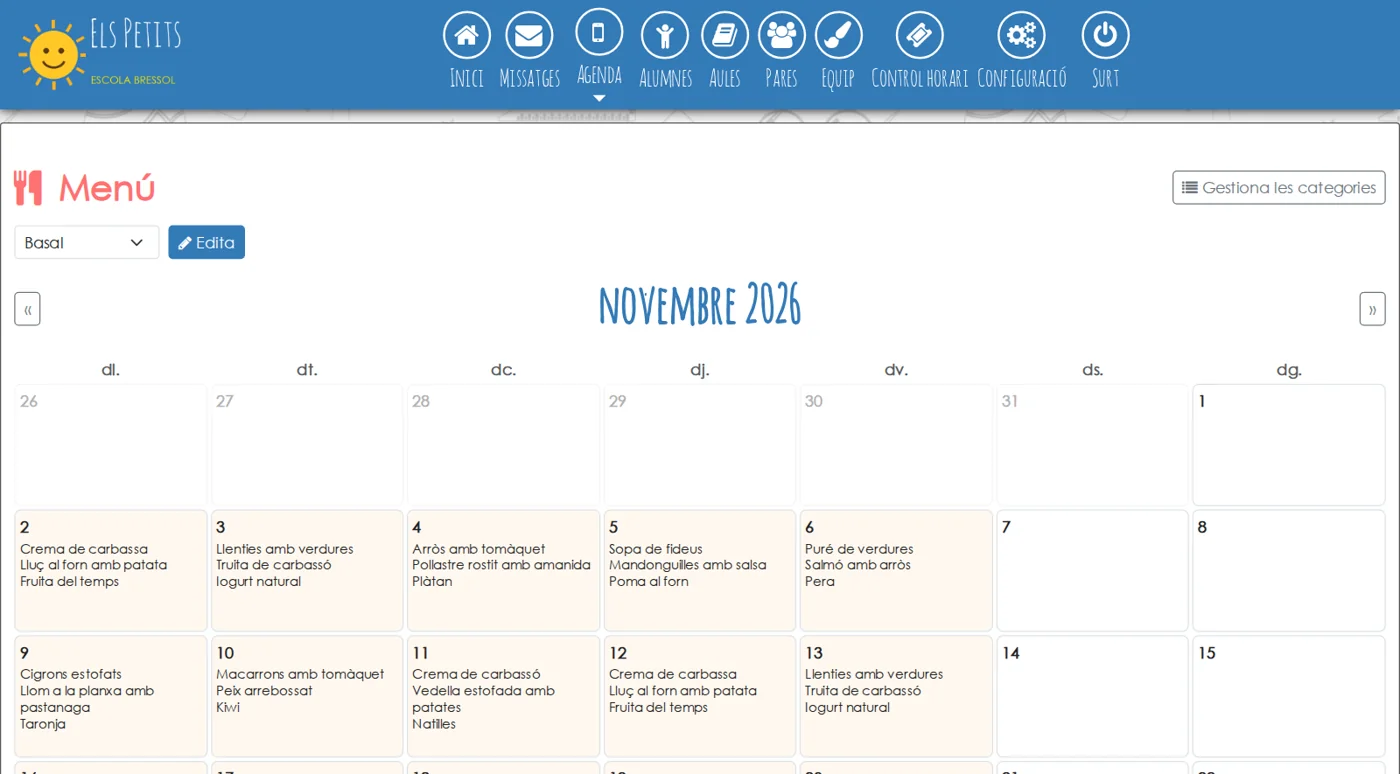
En desar, el menú del mes ja apareix a Agenda → Menú, i cada família veu el de la categoria assignada al seu fill o filla a la matrícula, a l'app Nursery Parents i al web.
Consells perquè surti a la primera
- Fes servir el PDF original sempre que puguis: es llegeix millor que una foto.
- No cal separar les dietes: si vénen totes al mateix PDF, puja'l sencer.
- Els codis d'al·lèrgens, les calories i el sopar recomanat es treuen sols perquè el menú quedi net.
- Els plats es copien tal com estan escrits, en el seu idioma. No es tradueixen.
- Revisa sempre abans de desar: la lectura és automàtica i, sobretot amb fotos o dissenys molt carregats, es pot equivocar o deixar-se algun dia.
Preguntes freqüents
Es desa res abans que ho revisi?
No. El menú llegit només omple la pantalla d'edició. No es desa res, ni ho veuen les famílies, fins que prems desar.
Què passa amb els dies que ja tenien menú?
En desar, els dies que surten al document se substitueixen pel menú importat (abans pots veure l'anterior a la icona del rellotge). La resta de dies no canvia.
Funciona amb menús en altres idiomes?
Sí. Pots pujar menús en castellà, en anglès o en qualsevol altre idioma: es copien tal com estan escrits.
I si el document no és un menú o no es pot llegir?
Veuràs un avís que explica què ha passat i podràs provar amb un altre fitxer, per exemple una foto més nítida o el PDF original.
Guies relacionades
Prova-ho gratis durant 30 dies
Sense targeta, sense permanència i amb totes les funcions.