
Nola inportatu jantokiko menua PDF batetik edo argazki batetik
Igo sukaldeak edo catering-enpresak bidaltzen dizun hileko menua, PDFan edo argazkian, eta plataformak egun guztiak beteko ditu. Urratsez urrats.
Hilero, sukaldeak edo catering-enpresak jantokiko menua bidaltzen dizue, normalean PDFan. Orain arte egunez egun kopiatu behar zen plataforman, eta hainbat dieta badituzue (oinarrizkoa, glutenik gabea, birrindua…), behin dieta bakoitzeko. Inportatu PDFtik edo argazkitik aukerarekin dokumentu hori bera igotzen duzu, plataformak menua adimen artifizialarekin irakurtzen du eta hilabete osoa betetzen du zure ordez. Zuk berrikusi eta gorde besterik ez duzu egin behar.
Urratsez urrats azalduko dizugu.
Zer behar duzu
- Hileko menua PDFan edo argazkian (JPG, PNG…), gehienez 25 MB. Sukaldeak bidaltzen dizuen bezala balio du: koloreekin, logotipoekin, alergeno-kodeekin edo hainbat dieta fitxategi berean.
- Zure eskolako menu-kategoriak (adibidez, Oinarrizkoa edo Glutenik gabe). Dokumentuak oraindik ez duzun dieta bat badakar, inportazioan bertan sor dezakezu.
!Sukaldeek bidaltzen dituztenen moduko menu bat: dieta bakoitzeko orrialde bat duen PDF bat.
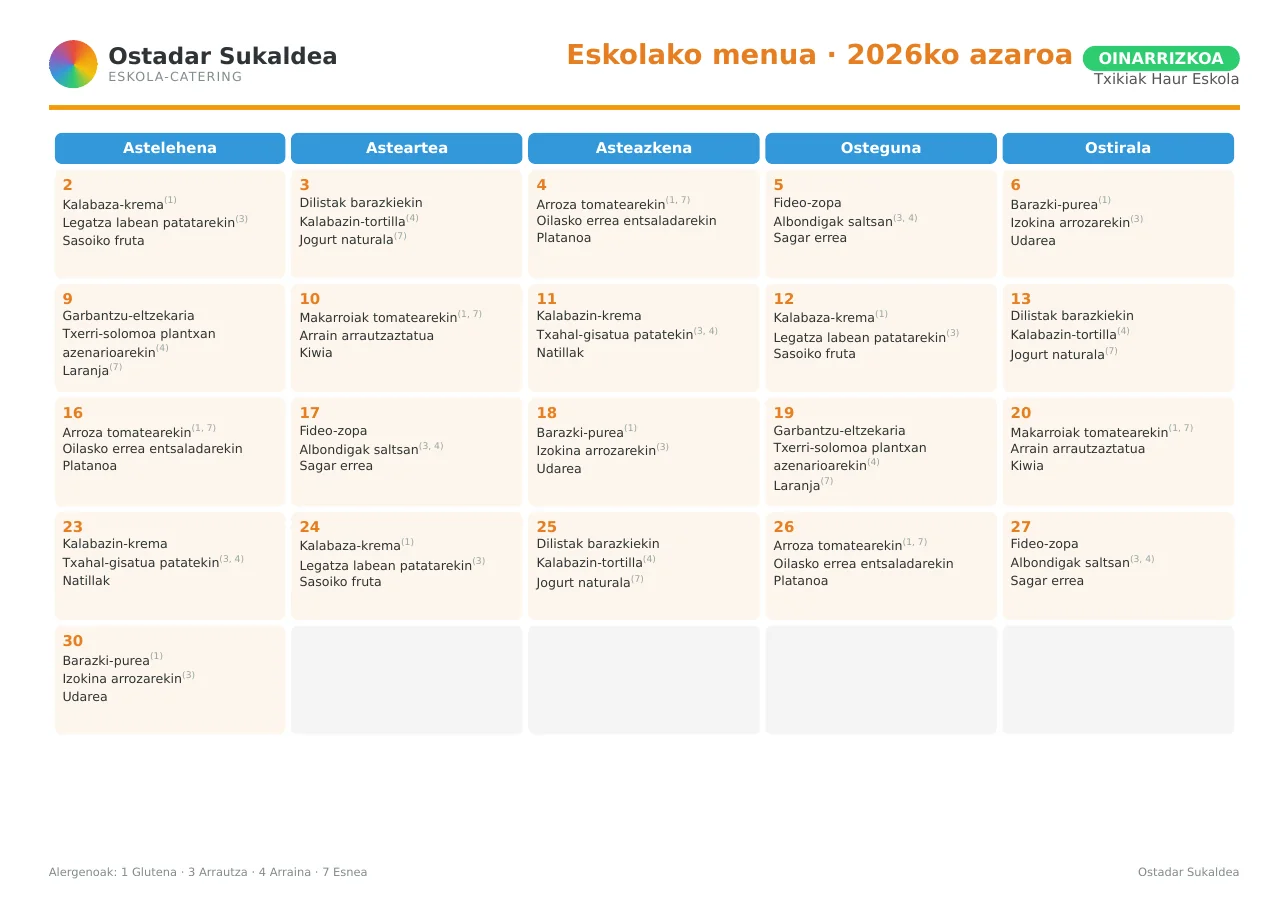
1. urratsa. Ireki bete nahi duzun hilabetea
Sartu Agenda → Menua atalean, aukeratu menu-kategoria zerrendan eta sakatu Editatu.
!Agenda → Menua atalean, aukeratu kategoria eta sakatu Editatu.
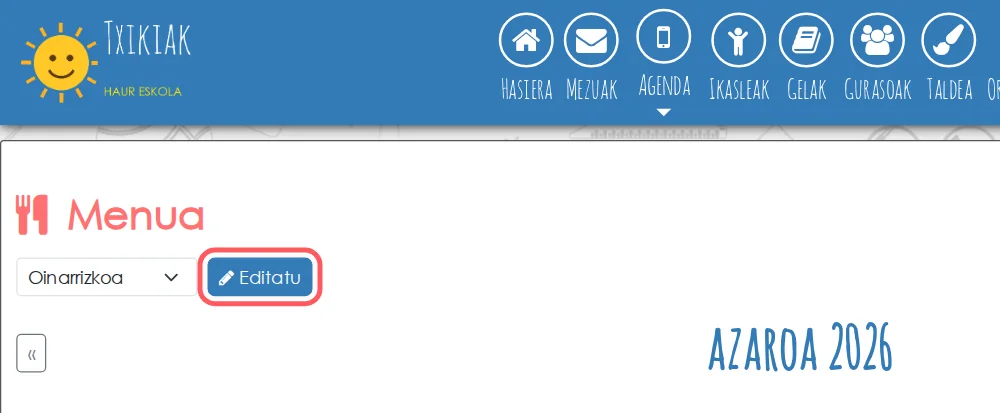
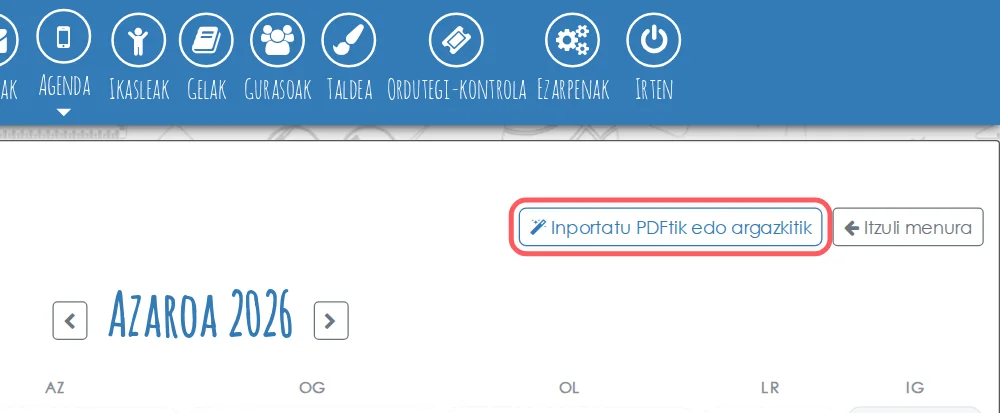
Hilabetea edizio-moduan irekitzen da. Egiaztatu hilabete zuzena dela (geziekin alda dezakezu) eta sakatu Inportatu PDFtik edo argazkitik.
!Inportatu PDFtik edo argazkitik botoia, goian eskuinean.
2. urratsa. Igo PDFa edo argazkia
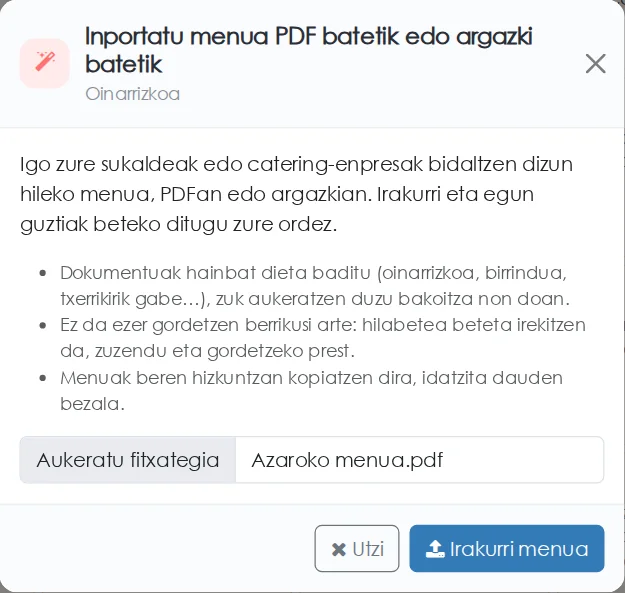
Aukeratu fitxategia eta sakatu Irakurri menua. Mugikorrarekin argazkia ateratzen baduzu, orrialde osoa ager dadila, zuzen eta argi onarekin. Argazkia albora geratzen bada, lasai: plataformak berak zuzentzen du.
!Aukeratu menuaren fitxategia eta sakatu Irakurri menua.
3. urratsa. Itxaron menua irakurtzen den bitartean
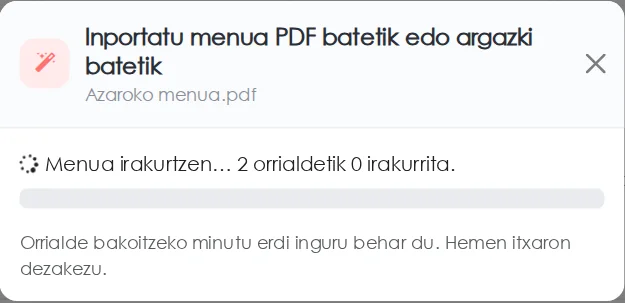
Irakurketak minutu erdi inguru behar du orrialde bakoitzeko. Aurrerapen-barra bat ikusiko duzu, eta leiho berean itxaron dezakezu.
!Irakurtzen ari den bitartean, barrak zenbat orrialde doazen erakusten du.
4. urratsa. Aukeratu menu bakoitza non doan
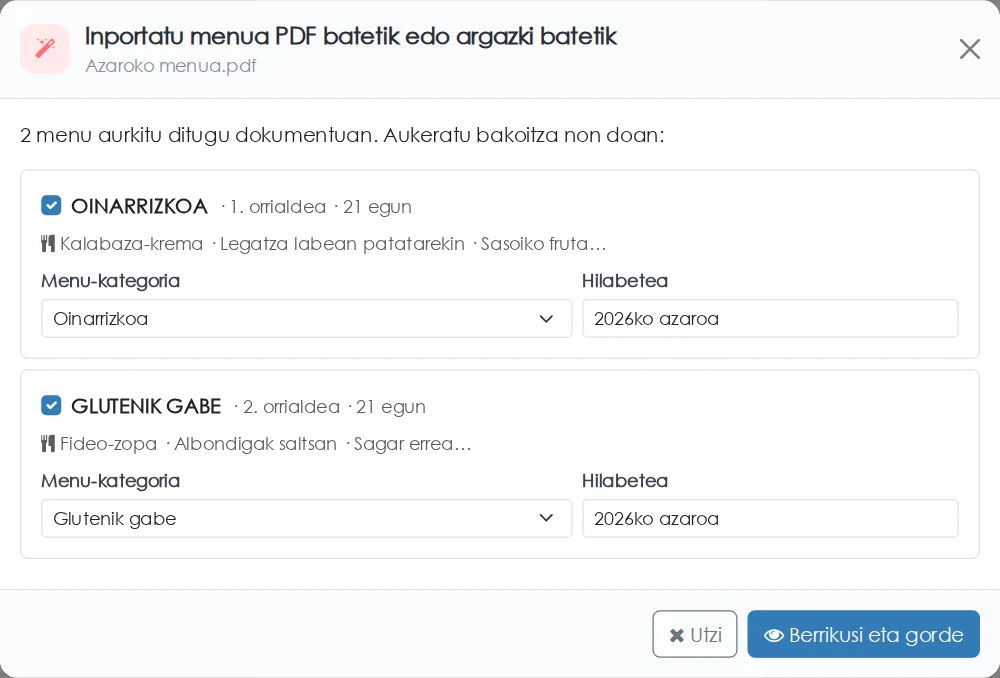
Amaitzean, laukitxo bat agertzen da dokumentuan aurkitutako menu bakoitzeko, bere izenarekin, zein orrialdetatik datorren eta zenbat egun dituen. Bakoitzean:
- Menu-kategoria: dokumentuko dietaren izen bera duena proposatzen da (OINARRIZKOA → Oinarrizkoa). Horrelakorik ez baduzu, izen horrekin Kategoria berria proposatzen da. Alda dezakezu.
- Hilabetea: dokumentuan jartzen duen hilabetea proposatzen da.
- Batenbat inportatu nahi ez baduzu, kendu marka. Afari- edo askari-proposamenen orrialdeak markarik gabe agertzen dira hasieratik.
Dena ondo dagoenean, sakatu Berrikusi eta gorde.
!Laukitxo bat dieta bakoitzeko, bere kategoriarekin eta hilabetearekin.
Eta menua astez aste badoa, datarik gabe?
Sukalde batzuek errepikatzen den txandaketa bat bidaltzen dute («1. astea», «2. astea»…). Kasu horretan 1. astea hasten da ere agertzen da: aukeratu zein astelehenetan hasten den. Gainerako asteak jarraian doaz, eta hilabetea luzeagoa bada, berriro hasten da 1. astetik.
5. urratsa. Berrikusi eta gorde
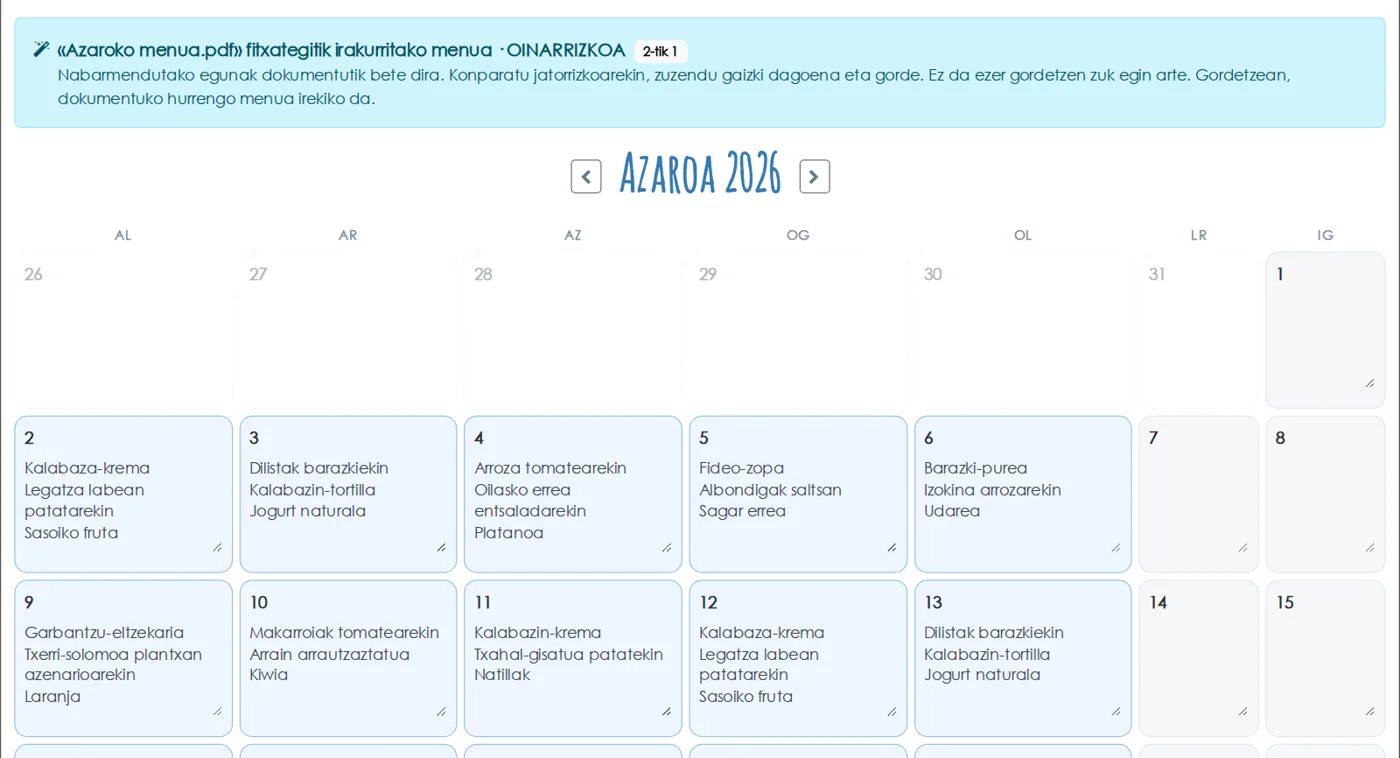
Hilabetea irekitzen da, inportatutako egunak urdinez nabarmenduta. Oraindik ez da ezer gorde. Konparatu jatorrizko dokumentuarekin eta zuzendu behar dena, egun bakoitzean zuzenean idatziz.
!Nabarmendutako egunak dokumentutik bete dira.
Lagungarri izango zaizkizun xehetasun batzuk:
- Egun batek lehendik menu desberdin bat bazuen, erloju-ikono txiki bat ikusiko duzu: pasatu sagua gainetik aurreko menua ikusteko.
- Dokumentuan ez datozen egunak lehen bezala geratzen dira.
- Hainbat plater asteburuan erortzen badira, abisu bat agertzen da: ziurrenik dokumentua beste hilabete batekoa da.
Ondo dagoenean, gorde. Dokumentuak hainbat dieta bazekartzan, botoiak Gorde eta berrikusi hurrengoa dio eta hurrengora eramango zaitu; azkenean Gorde hilabetea dio.
!Gorde eta pasatu hurrengo dietara.

Eginda: menua argitaratuta dago
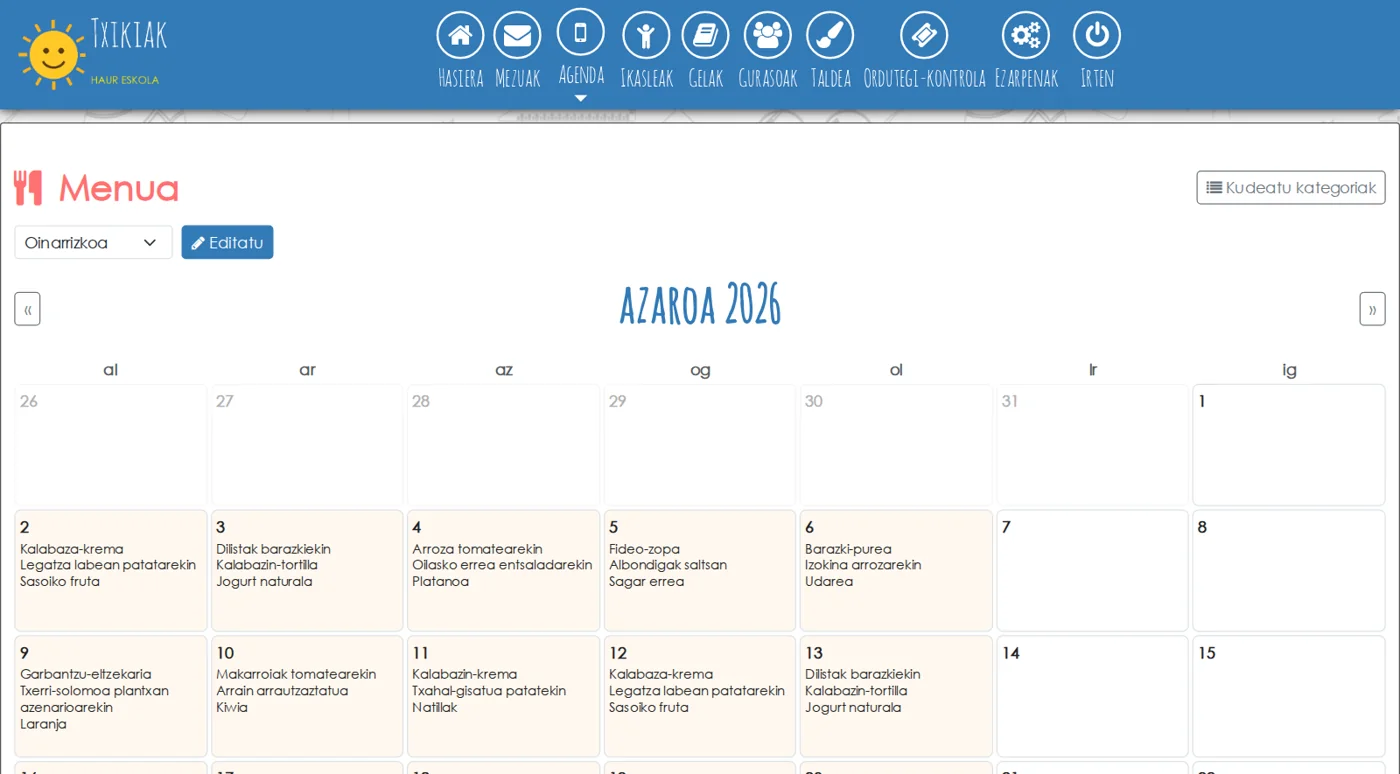
Gordetzean, hilabeteko menua Agenda → Menua atalean agertzen da, eta familia bakoitzak bere seme-alabari matrikulan esleitutako kategoriakoa ikusten du, Nursery Parents aplikazioan eta webean.
Lehen aldian ondo ateratzeko aholkuak
- Erabili jatorrizko PDFa ahal duzun guztietan: argazki bat baino hobeto irakurtzen da.
- Ez dago dietak bereizi beharrik: denak PDF berean badatoz, igo osorik.
- Alergeno-kodeak, kaloriak eta gomendatutako afaria berez kentzen dira, menua garbi gera dadin.
- Platerak idatzita dauden bezala kopiatzen dira, beren hizkuntzan. Ez dira itzultzen.
- Berrikusi beti gorde aurretik: irakurketa automatikoa da eta, batez ere argazkiekin edo diseinu oso kargatuekin, oker dezake edo egunen bat ahaztu.
Ohiko galderak
Ezer gordetzen al da nik berrikusi aurretik?
Ez. Irakurritako menuak edizio-pantaila betetzen du soilik. Ez da ezer gordetzen, ezta familiek ikusten ere, gorde sakatu arte.
Zer gertatzen da lehendik menua zuten egunekin?
Gordetzean, dokumentuan datozen egunak inportatutako menuarekin ordezkatzen dira (aurretik, aurreko menua erlojuaren ikonoan ikus dezakezu). Gainerako egunak ez dira aldatzen.
Beste hizkuntza batzuetako menuekin ere balio du?
Bai. Gaztelaniaz, ingelesez edo beste edozein hizkuntzatan dauden menuak igo ditzakezu: idatzita dauden bezala kopiatzen dira.
Eta dokumentua menu bat ez bada edo ezin bada irakurri?
Zer gertatu den azaltzen duen abisu bat ikusiko duzu, eta beste fitxategi batekin saiatu ahal izango zara, adibidez argazki argiago batekin edo jatorrizko PDFarekin.
Lotutako gidak
Probatu doan 30 egunez
Txartelik gabe, iraunkortasunik gabe eta funtzio guztiekin.