
So importieren Sie den Speiseplan aus einem PDF oder Foto
Laden Sie den Monatsspeiseplan Ihrer Küche oder Ihres Caterers als PDF oder Foto hoch – die Plattform trägt jeden Tag für Sie ein. Schritt für Schritt.
Jeden Monat schickt Ihnen die Küche oder der Caterer den Speiseplan, meist als PDF. Bisher musste er Tag für Tag in die Plattform übertragen werden – und bei mehreren Kostformen (Standard, glutenfrei, püriert …) für jede einzeln. Mit Aus PDF oder Foto importieren laden Sie genau dieses Dokument hoch: Die Plattform liest den Speiseplan mit künstlicher Intelligenz und trägt den ganzen Monat für Sie ein. Sie müssen ihn nur noch prüfen und speichern.
So geht es, Schritt für Schritt.
Was Sie brauchen
- Den Speiseplan des Monats als PDF oder Foto (JPG, PNG …), bis 25 MB. Er funktioniert so, wie die Küche ihn schickt: mit Farben, Logos, Allergenkennzeichnungen oder mehreren Kostformen in einer Datei.
- Die Speiseplan-Kategorien Ihrer Einrichtung (zum Beispiel Standard oder Glutenfrei). Enthält das Dokument eine Kostform, die Sie noch nicht haben, können Sie sie beim Import anlegen.
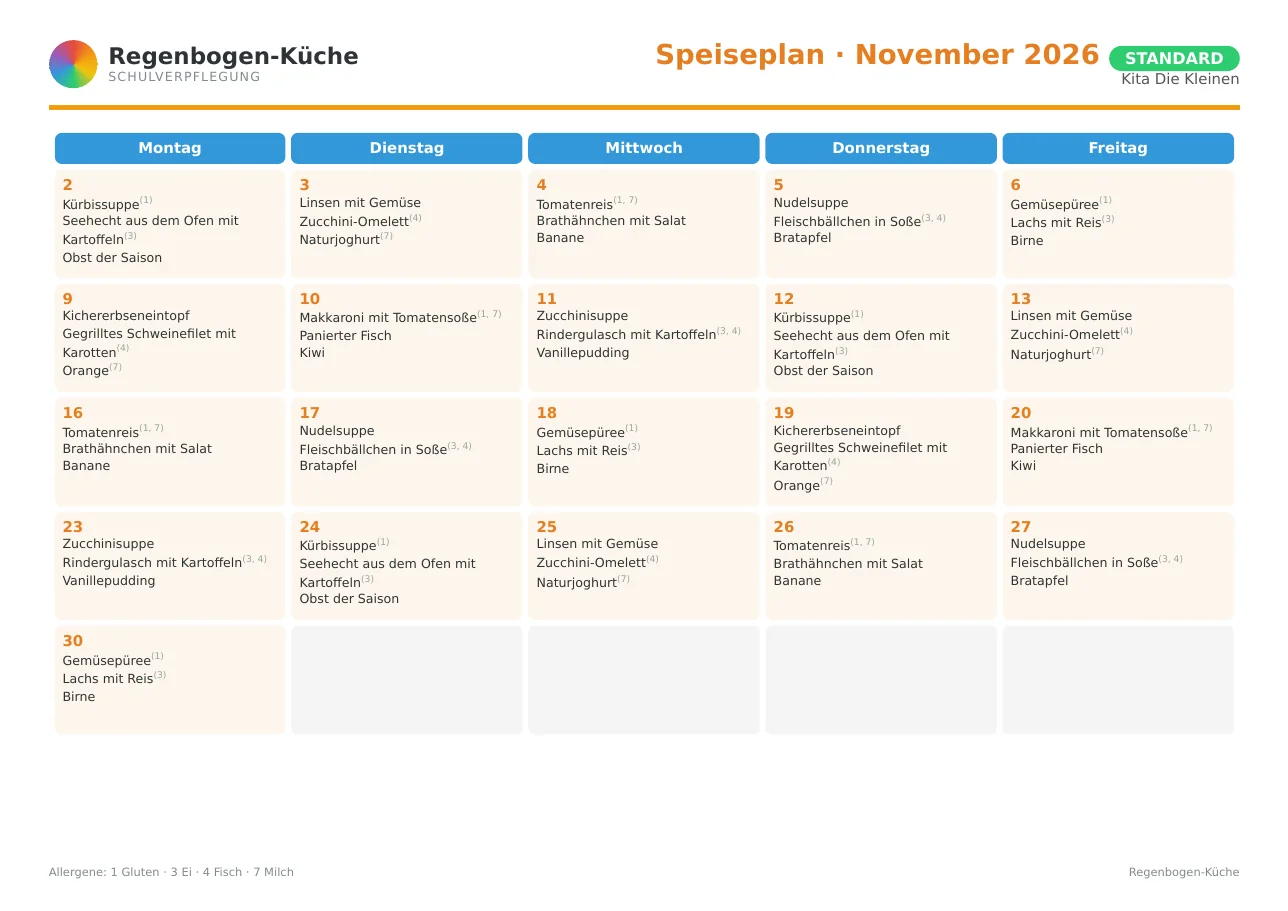
!Ein Speiseplan, wie Küchen ihn schicken: ein PDF mit einer Seite pro Kostform.
Schritt 1. Öffnen Sie den Monat, den Sie füllen möchten
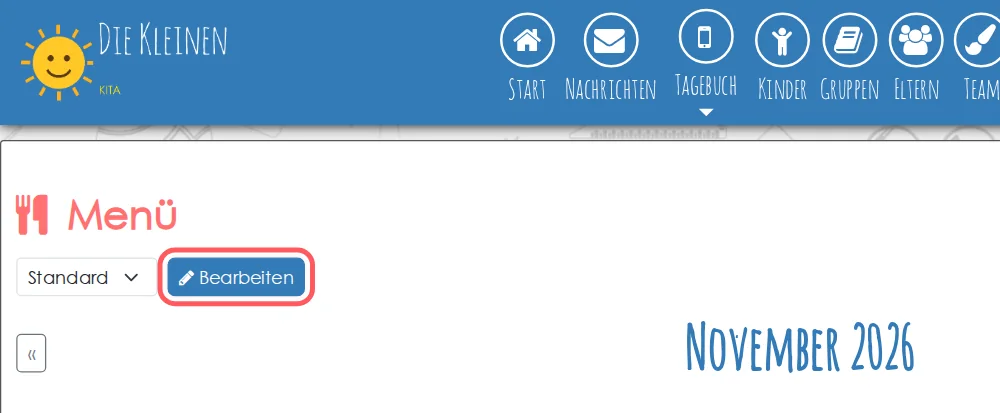
Gehen Sie zu Tagebuch → Menü, wählen Sie die Speiseplan-Kategorie in der Auswahlliste und klicken Sie auf Bearbeiten.
!Unter Tagebuch → Menü die Kategorie wählen und auf Bearbeiten klicken.
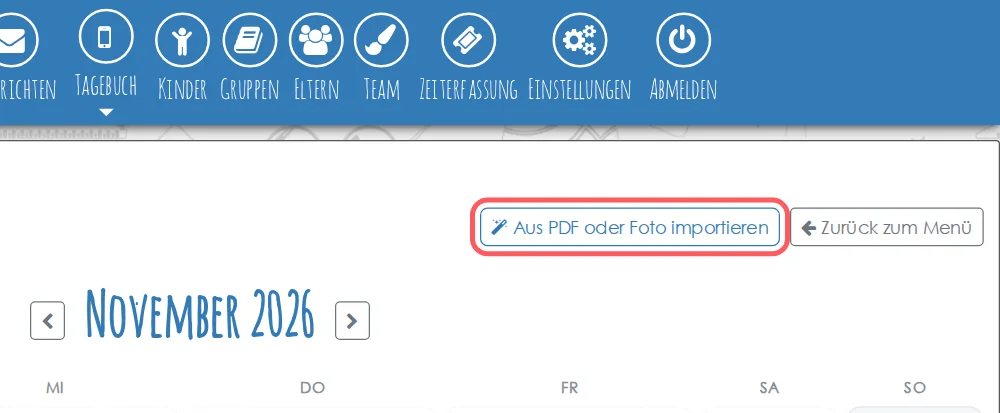
Der Monat öffnet sich im Bearbeitungsmodus. Prüfen Sie, ob es der richtige Monat ist (mit den Pfeilen wechseln Sie ihn), und klicken Sie auf Aus PDF oder Foto importieren.
!Die Schaltfläche Aus PDF oder Foto importieren, oben rechts.
Schritt 2. Laden Sie das PDF oder das Foto hoch
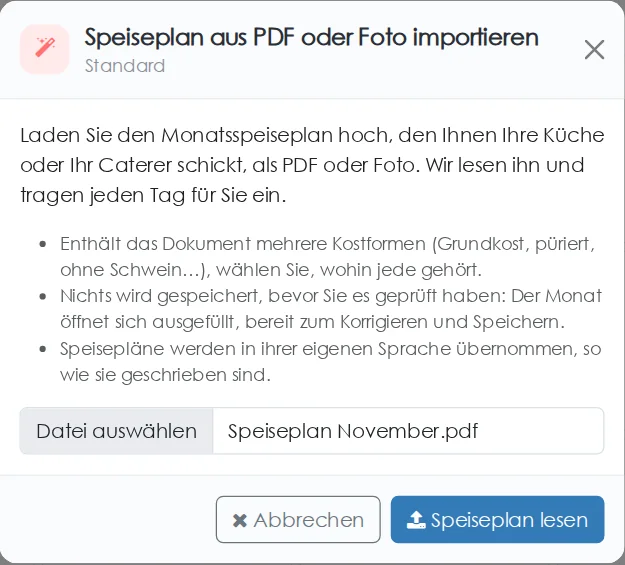
Wählen Sie die Datei und klicken Sie auf Speiseplan lesen. Wenn Sie mit dem Handy fotografieren, sollte die ganze Seite gerade und gut beleuchtet zu sehen sein. Liegt das Foto quer, ist das kein Problem: Die Plattform dreht es von selbst richtig.
!Die Datei des Speiseplans wählen und auf Speiseplan lesen klicken.
Schritt 3. Warten Sie, während der Speiseplan gelesen wird
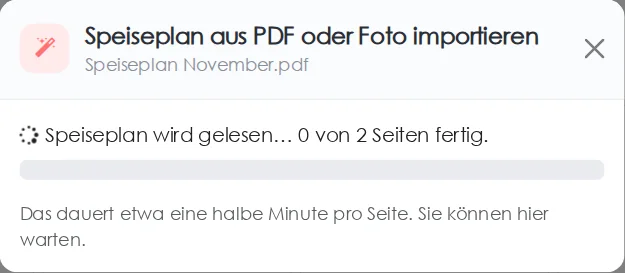
Das Lesen dauert etwa eine halbe Minute pro Seite. Ein Fortschrittsbalken wird angezeigt, und Sie können im selben Fenster warten.
!Während des Lesens zeigt der Balken, wie viele Seiten fertig sind.
Schritt 4. Legen Sie fest, wohin jeder Speiseplan gehört
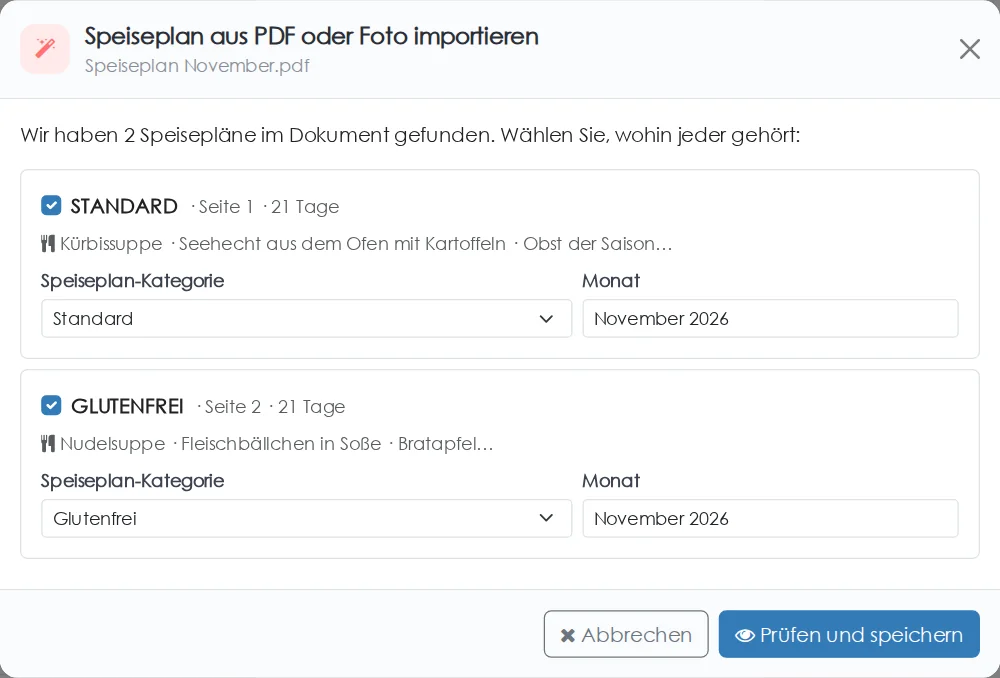
Danach erscheint für jeden im Dokument gefundenen Speiseplan ein Kasten mit seinem Namen, der Seite, von der er stammt, und der Anzahl der Tage. Für jeden gilt:
- Speiseplan-Kategorie: Vorgeschlagen wird die Kategorie, die wie die Kostform im Dokument heißt (STANDARD → Standard). Gibt es keine solche, wird Neue Kategorie mit diesem Namen vorgeschlagen. Sie können das ändern.
- Monat: Vorgeschlagen wird der Monat, der im Dokument steht.
- Möchten Sie einen davon nicht importieren, entfernen Sie das Häkchen. Seiten mit Abendessen-Vorschlägen oder Zwischenmahlzeiten sind von vornherein nicht angehakt.
Wenn alles stimmt, klicken Sie auf Prüfen und speichern.
!Ein Kasten pro Kostform, mit Kategorie und Monat.
Und wenn der Speiseplan nach Wochen aufgebaut ist, ohne Datum?
Manche Küchen schicken einen Wochenwechsel („Woche 1“, „Woche 2“ …), der sich wiederholt. Dann erscheint zusätzlich Woche 1 beginnt am: Wählen Sie den Montag, an dem sie beginnt. Die übrigen Wochen folgen, und ist der Monat länger, geht es wieder mit Woche 1 los.
Schritt 5. Prüfen und speichern
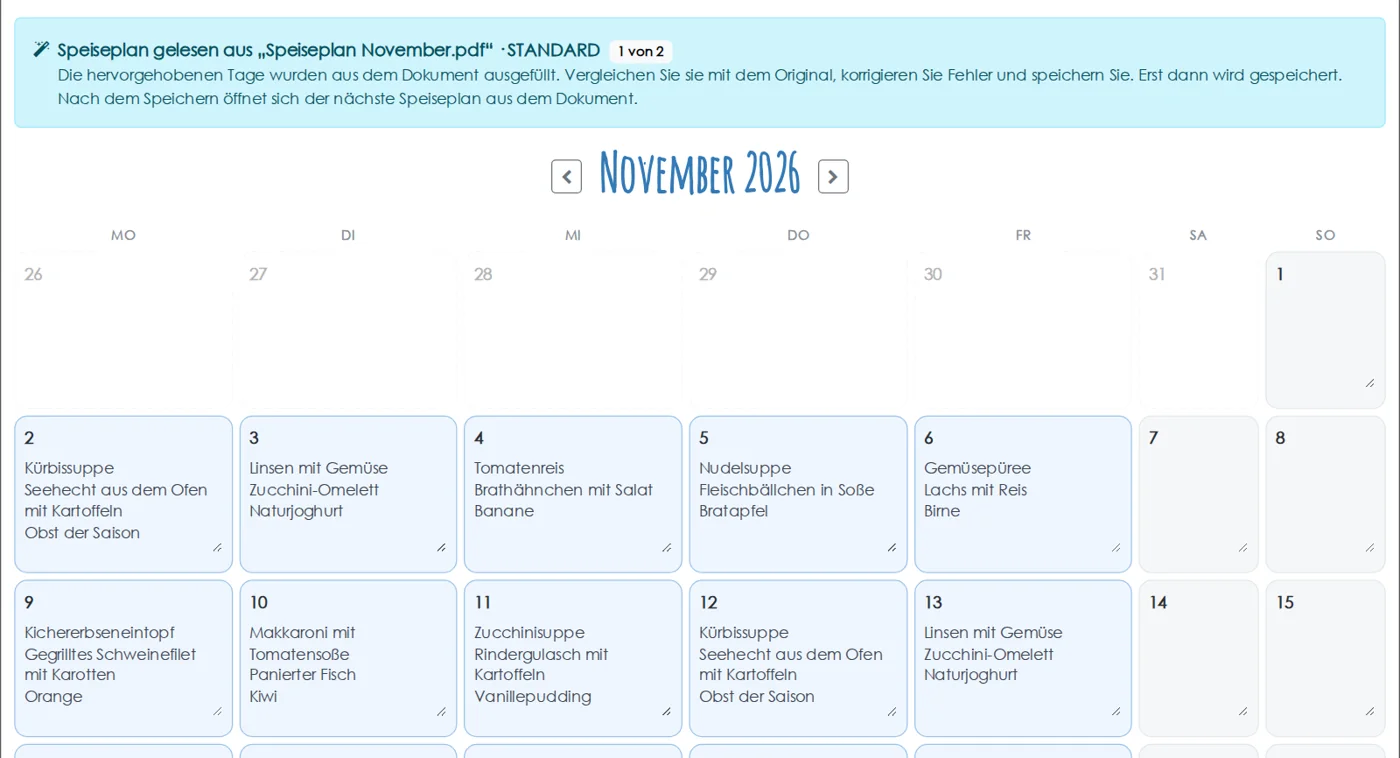
Der Monat öffnet sich mit den importierten Tagen blau hervorgehoben. Noch ist nichts gespeichert. Vergleichen Sie ihn mit dem Originaldokument und korrigieren Sie, was nötig ist, direkt im jeweiligen Tag.
!Die hervorgehobenen Tage wurden aus dem Dokument ausgefüllt.
Ein paar hilfreiche Details:
- Hatte ein Tag schon einen anderen Speiseplan, sehen Sie ein kleines Uhrsymbol: Fahren Sie mit der Maus darüber, um den bisherigen zu sehen.
- Tage, die nicht im Dokument stehen, bleiben, wie sie waren.
- Fallen mehrere Gerichte auf ein Wochenende, erscheint ein Hinweis: Das Dokument gehört dann wahrscheinlich zu einem anderen Monat.
Wenn alles passt, speichern Sie. Enthielt das Dokument mehrere Kostformen, heißt die Schaltfläche Speichern und den nächsten prüfen und führt Sie zum nächsten; beim letzten heißt sie Monat speichern.
!Speichern und zur nächsten Kostform wechseln.

Fertig: Der Speiseplan ist veröffentlicht
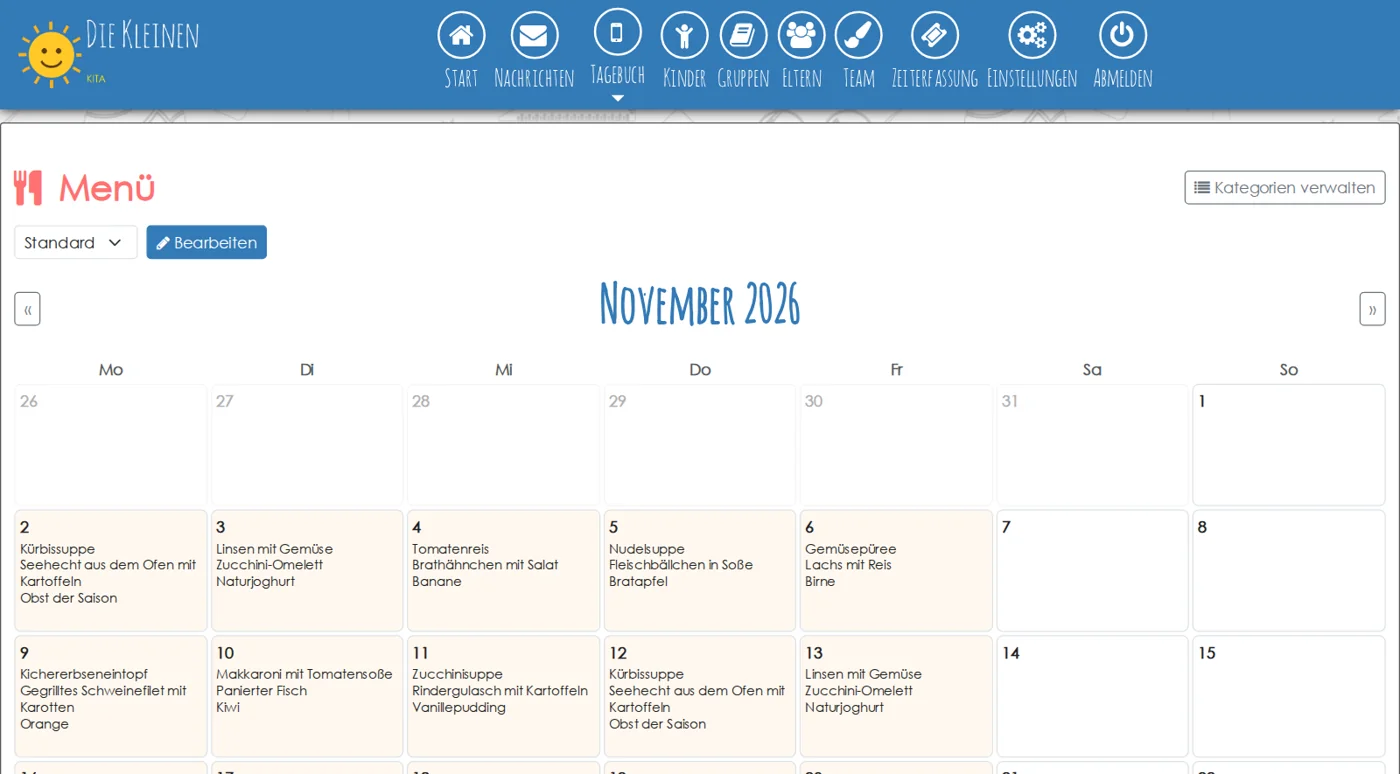
Nach dem Speichern erscheint der Monatsspeiseplan unter Tagebuch → Menü, und jede Familie sieht den der Kategorie, die ihrem Kind bei der Anmeldung zugewiesen wurde – in der App Nursery Parents und im Web.
Tipps, damit es auf Anhieb klappt
- Verwenden Sie wann immer möglich das Original-PDF: Es lässt sich besser lesen als ein Foto.
- Sie müssen die Kostformen nicht trennen: Stehen alle im selben PDF, laden Sie es komplett hoch.
- Allergenkennzeichnungen, Kalorien und das empfohlene Abendessen werden automatisch entfernt, damit der Speiseplan übersichtlich bleibt.
- Die Gerichte werden so übernommen, wie sie geschrieben sind, in ihrer Sprache. Sie werden nicht übersetzt.
- Prüfen Sie immer vor dem Speichern: Das Lesen erfolgt automatisch und kann sich – vor allem bei Fotos oder sehr verspielten Layouts – irren oder einen Tag auslassen.
Häufige Fragen
Wird etwas gespeichert, bevor ich es geprüft habe?
Nein. Der gelesene Speiseplan füllt nur die Bearbeitungsansicht. Es wird nichts gespeichert, und die Familien sehen nichts, bis Sie auf Speichern klicken.
Was passiert mit Tagen, die schon einen Speiseplan hatten?
Beim Speichern werden die Tage aus dem Dokument durch den importierten Speiseplan ersetzt (vorher zeigt Ihnen das Uhrsymbol den bisherigen). Alle anderen Tage bleiben unverändert.
Funktioniert das auch mit Speiseplänen in anderen Sprachen?
Ja. Sie können Speisepläne auf Spanisch, Englisch oder in jeder anderen Sprache hochladen: Sie werden so übernommen, wie sie geschrieben sind.
Und wenn das Dokument kein Speiseplan ist oder sich nicht lesen lässt?
Sie sehen einen Hinweis, der erklärt, was passiert ist, und können es mit einer anderen Datei versuchen, zum Beispiel einem schärferen Foto oder dem Original-PDF.
Verwandte Anleitungen
30 Tage kostenlos testen
Ohne Kreditkarte, ohne Mindestlaufzeit und mit allen Funktionen.