
Cómo importar el menú del comedor desde un PDF o una foto
Sube el menú mensual de tu cocina o catering en PDF o en foto y la plataforma rellena todos los días por ti. Paso a paso, con imágenes.
Cada mes, la cocina o la empresa de catering os envía el menú del comedor, normalmente en PDF. Hasta ahora había que copiarlo día a día en la plataforma y, si tenéis varias dietas (basal, sin gluten, triturado…), una vez por cada una. Con Importar desde PDF o foto subes ese mismo documento, la plataforma lee el menú con inteligencia artificial y rellena el mes entero por ti. Tú solo lo revisas y lo guardas.
Te lo explicamos paso a paso.
Qué necesitas
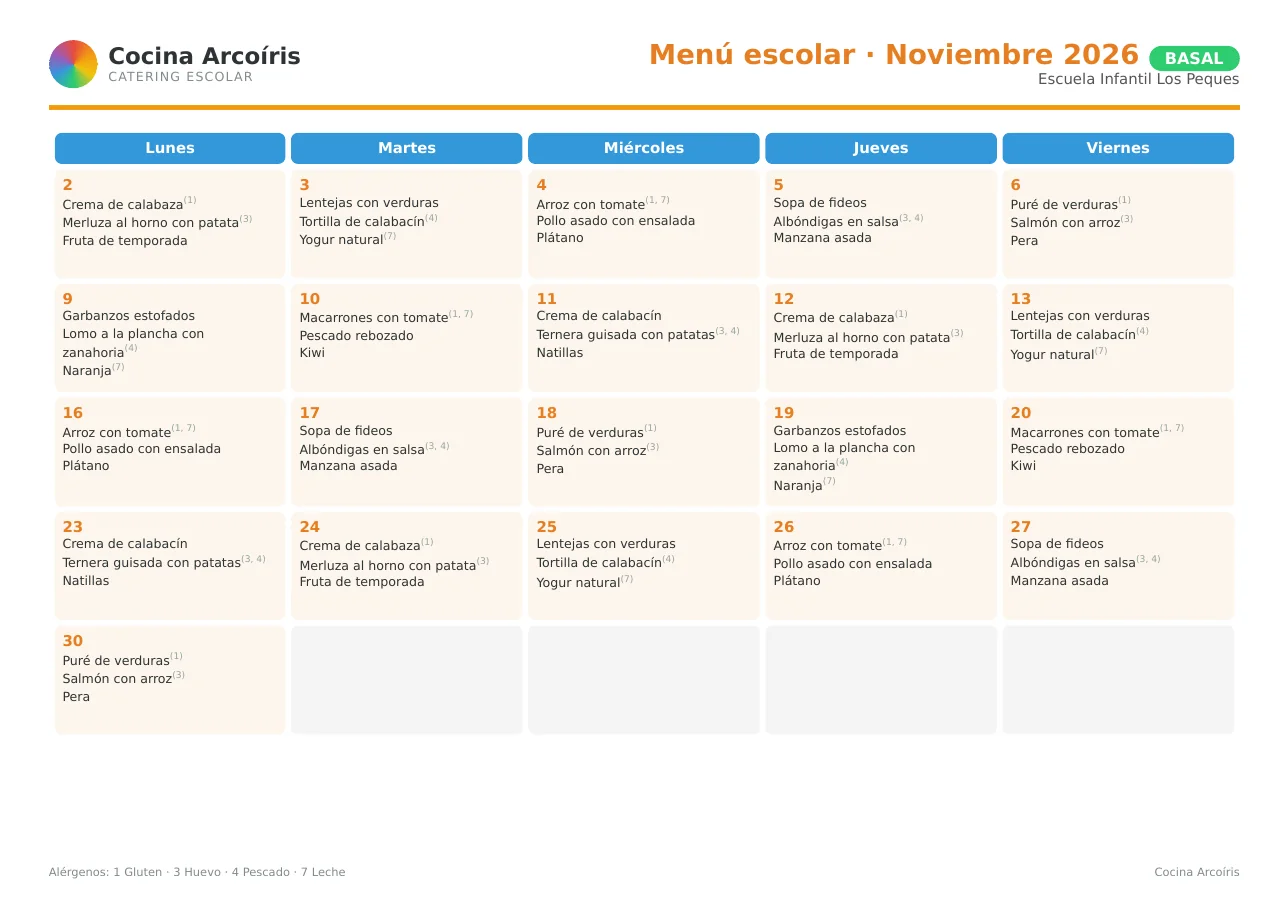
- El menú del mes en PDF o en foto (JPG, PNG…), de hasta 25 MB. Sirve tal como os lo envía la cocina: con colores, logotipos, códigos de alérgenos o varias dietas en el mismo archivo.
- Las categorías de menú de tu escuela (por ejemplo, Basal o Sin gluten). Si el documento trae una dieta que todavía no tienes, la puedes crear durante la importación.
!Un menú como los que envían las cocinas: un PDF con una página por dieta.
Paso 1. Abre el mes que quieres rellenar
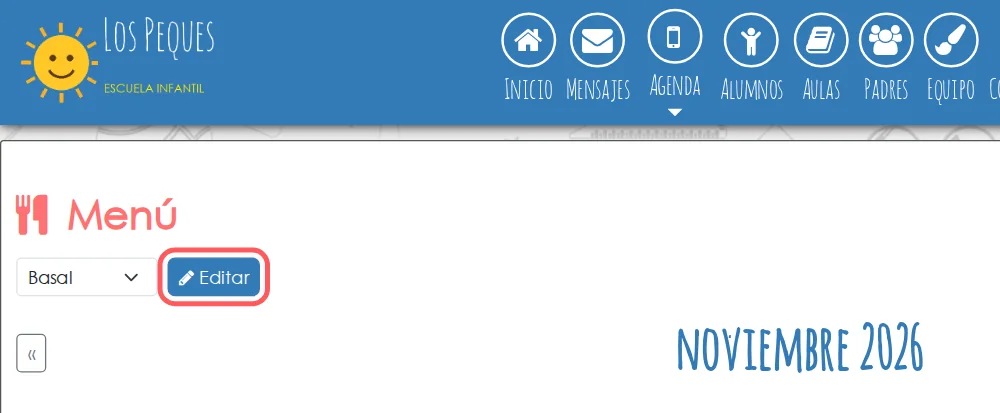
Entra en Agenda → Menú, elige la categoría de menú en el desplegable y pulsa Editar.
!En Agenda → Menú, elige la categoría y pulsa Editar.
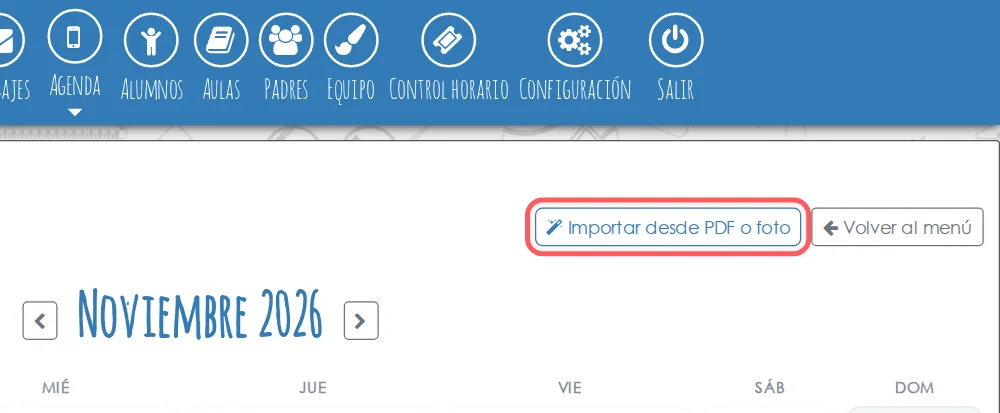
Se abre el mes en modo edición. Comprueba que es el mes correcto (puedes cambiarlo con las flechas) y pulsa Importar desde PDF o foto.
!El botón Importar desde PDF o foto, arriba a la derecha.
Paso 2. Sube el PDF o la foto
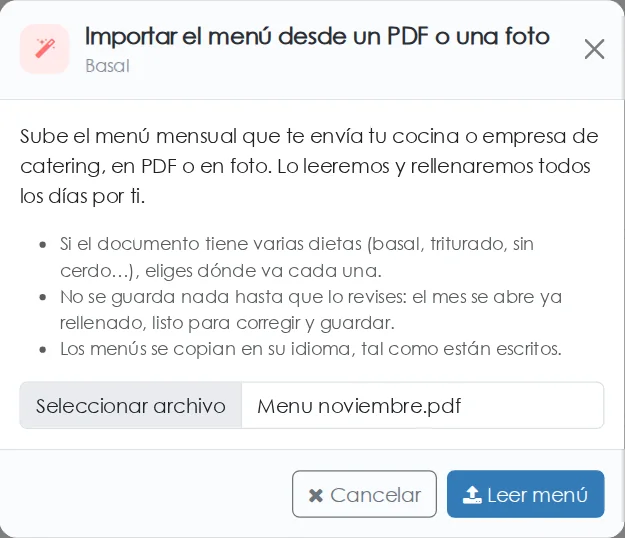
Elige el archivo y pulsa Leer menú. Si haces una foto con el móvil, que salga la página entera, recta y con buena luz. Si la foto queda de lado, no te preocupes: la plataforma la endereza sola.
!Elige el archivo del menú y pulsa Leer menú.
Paso 3. Espera mientras se lee el menú
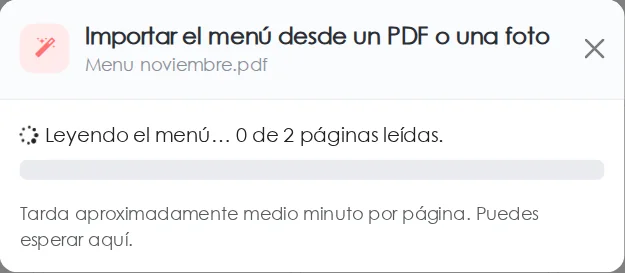
La lectura tarda aproximadamente medio minuto por página. Verás una barra de progreso y puedes esperar en la misma ventana.
!Mientras se lee, la barra muestra cuántas páginas van.
Paso 4. Elige dónde va cada menú
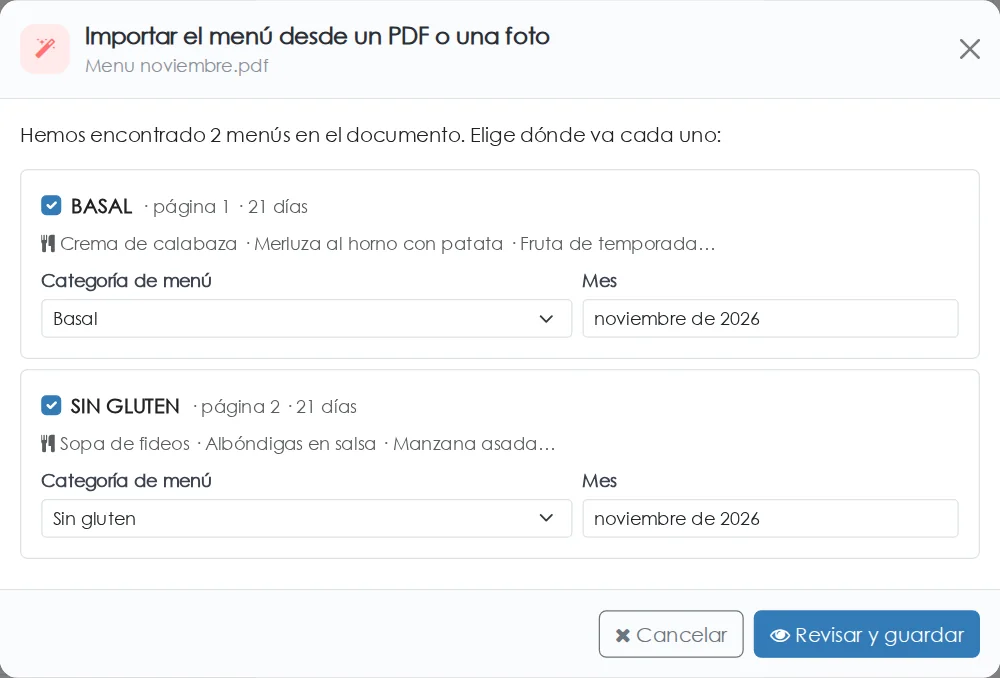
Cuando termina, aparece un recuadro por cada menú encontrado en el documento, con su nombre, la página de la que sale y cuántos días tiene. En cada uno:
- Categoría de menú: se propone la que se llama como la dieta del documento (BASAL → Basal). Si no tienes ninguna así, se propone Categoría nueva con ese nombre. Puedes cambiarla.
- Mes: se propone el mes que pone en el documento.
- Si no quieres importar alguno, desmárcalo. Las páginas de propuestas de cenas o de meriendas aparecen desmarcadas de entrada.
Cuando esté todo bien, pulsa Revisar y guardar.
!Un recuadro por cada dieta, con su categoría y su mes.
¿Y si el menú va por semanas, sin fechas?
Algunas cocinas envían una rotación («1ª semana», «2ª semana»…) que se repite. En ese caso también aparece La semana 1 empieza el: elige el lunes en que empieza. Las demás semanas van a continuación y, si el mes es más largo, se vuelve a empezar por la semana 1.
Paso 5. Revisa y guarda
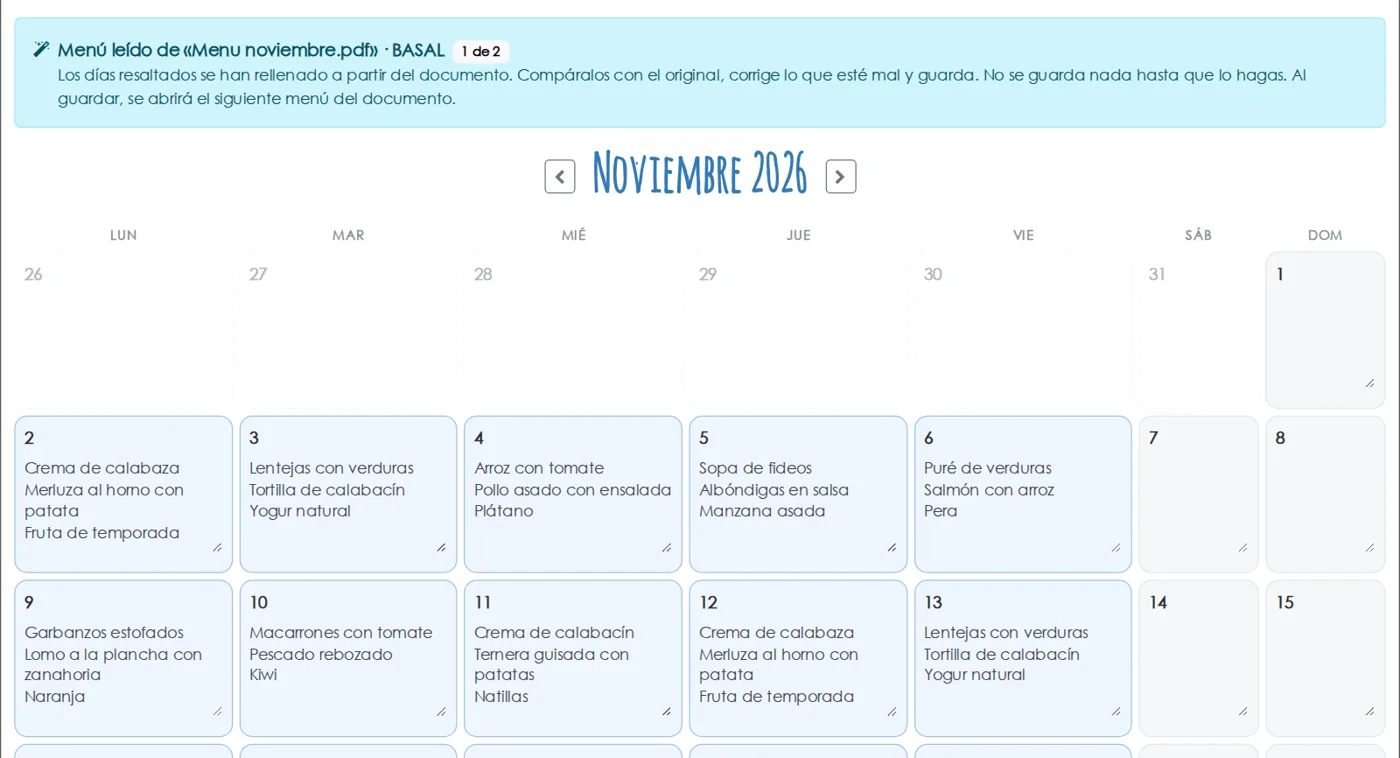
Se abre el mes con los días importados resaltados en azul. Todavía no se ha guardado nada. Compáralo con el documento original y corrige lo que haga falta escribiendo directamente en cada día.
!Los días resaltados se han rellenado a partir del documento.
Algunos detalles que te ayudarán:
- Si un día ya tenía un menú distinto, verás un pequeño icono de reloj: pasa el ratón por encima para ver el menú anterior.
- Los días que no vienen en el documento se quedan como estaban.
- Si varios platos caen en fin de semana, aparece un aviso: seguramente el documento es de otro mes.
Cuando esté bien, guarda. Si el documento traía varias dietas, el botón dice Guardar y revisar el siguiente y te lleva a la siguiente; en la última dice Guardar el mes.
!Guarda y pasa a la siguiente dieta.

Listo: el menú ya está publicado
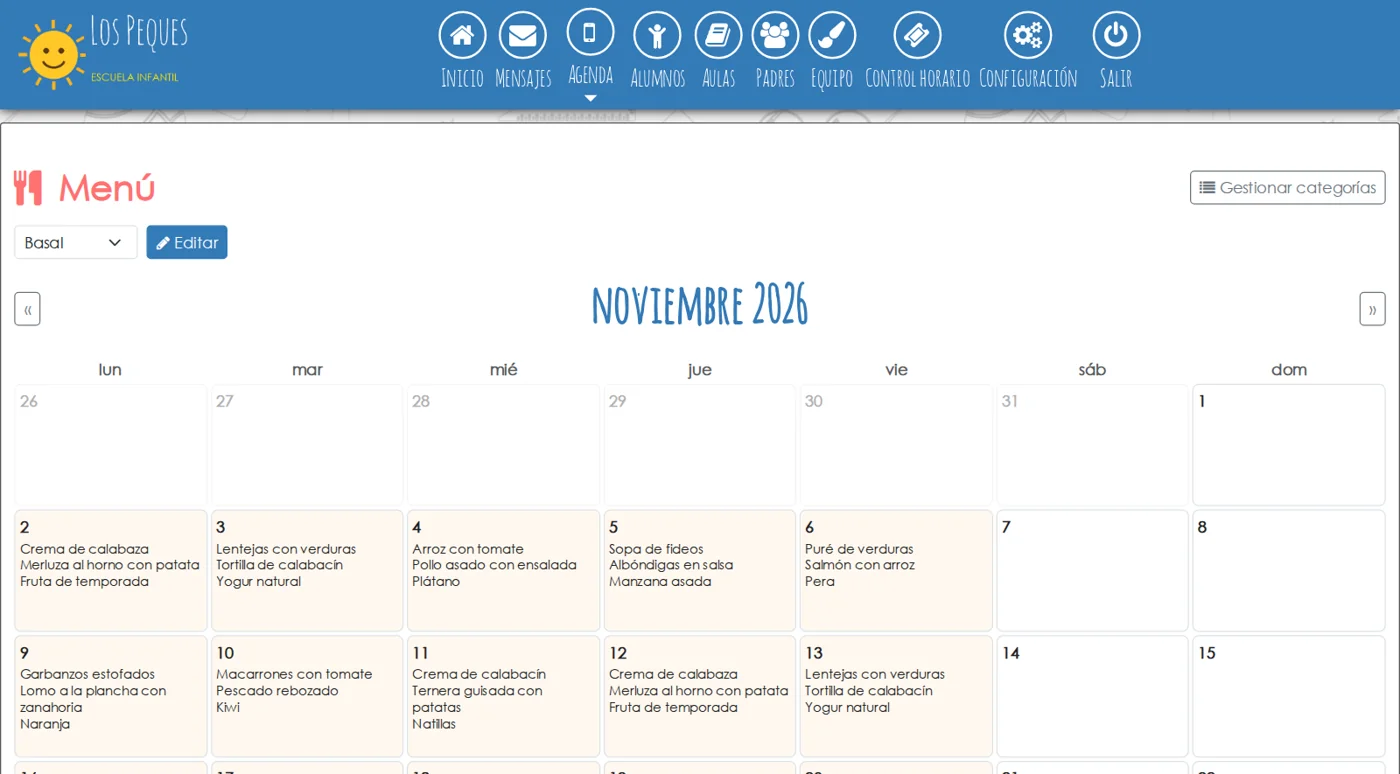
Al guardar, el menú del mes ya aparece en Agenda → Menú, y cada familia ve el de la categoría asignada a su hijo o hija en la matrícula, en la app Nursery Parents y en la web.
Consejos para que salga a la primera
- Usa el PDF original siempre que puedas: se lee mejor que una foto.
- No hace falta separar las dietas: si vienen todas en el mismo PDF, súbelo entero.
- Los códigos de alérgenos, las calorías y la cena recomendada se quitan solos para que el menú quede limpio.
- Los platos se copian tal como están escritos, en su idioma. No se traducen.
- Revisa siempre antes de guardar: la lectura es automática y, sobre todo con fotos o diseños muy recargados, puede equivocarse o dejarse algún día.
Preguntas frecuentes
¿Se guarda algo antes de que lo revise?
No. El menú leído solo rellena la pantalla de edición. No se guarda nada, ni lo ven las familias, hasta que pulsas guardar.
¿Qué pasa con los días que ya tenían menú?
Al guardar, los días que vienen en el documento se sustituyen por el menú importado (antes puedes ver el anterior en el icono del reloj). El resto de días no cambia.
¿Funciona con menús en otros idiomas?
Sí. Puedes subir menús en catalán, en inglés o en cualquier otro idioma: se copian tal como están escritos.
¿Y si el documento no es un menú o no se puede leer?
Verás un aviso que explica qué ha pasado y podrás probar con otro archivo, por ejemplo una foto más nítida o el PDF original.
Guías relacionadas
Pruébalo gratis durante 30 días
Sin tarjeta, sin permanencia y con todas las funciones.