
Como importar o menú do comedor desde un PDF ou unha foto
Sube o menú mensual da túa cociña ou cátering en PDF ou en foto e a plataforma enche todos os días por ti. Paso a paso, con imaxes.
Cada mes, a cociña ou a empresa de cátering envíavos o menú do comedor, normalmente en PDF. Ata agora había que copialo día a día na plataforma e, se tedes varias dietas (basal, sen glute, triturado…), unha vez por cada unha. Con Importar desde PDF ou foto subes ese mesmo documento, a plataforma le o menú con intelixencia artificial e enche o mes enteiro por ti. Ti só o revisas e o gardas.
Explicámoscho paso a paso.
Que necesitas
- O menú do mes en PDF ou en foto (JPG, PNG…), de ata 25 MB. Serve tal como volo envía a cociña: con cores, logotipos, códigos de alérxenos ou varias dietas no mesmo ficheiro.
- As categorías de menú da túa escola (por exemplo, Basal ou Sen glute). Se o documento trae unha dieta que aínda non tes, podes creala durante a importación.
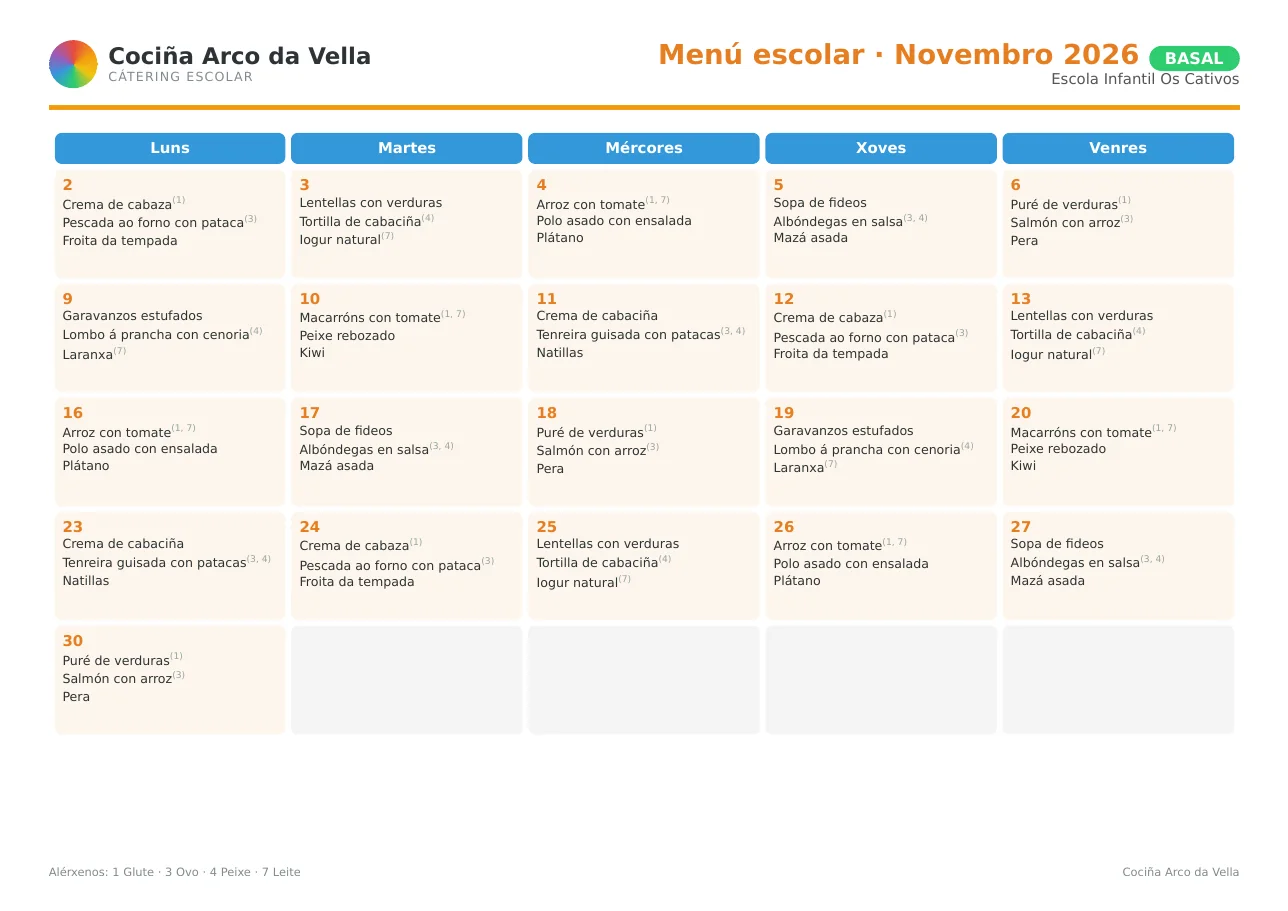
!Un menú coma os que envían as cociñas: un PDF cunha páxina por dieta.
Paso 1. Abre o mes que queres encher
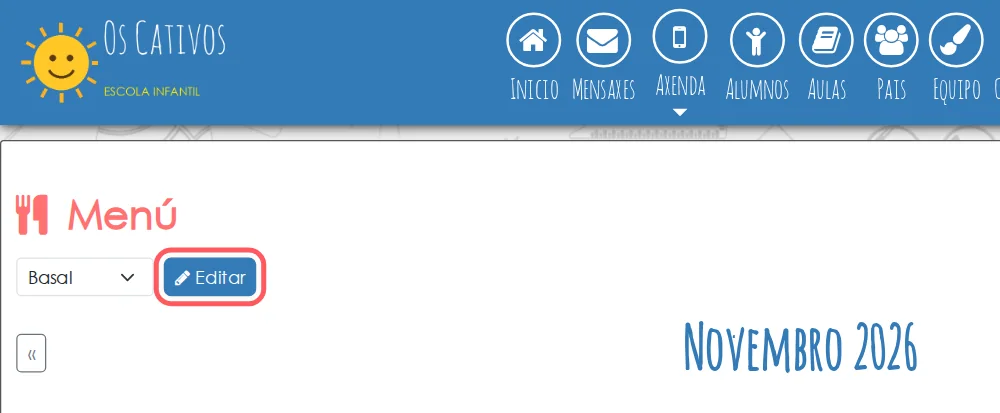
Entra en Axenda → Menú, escolle a categoría de menú no despregable e preme Editar.
!En Axenda → Menú, escolle a categoría e preme Editar.
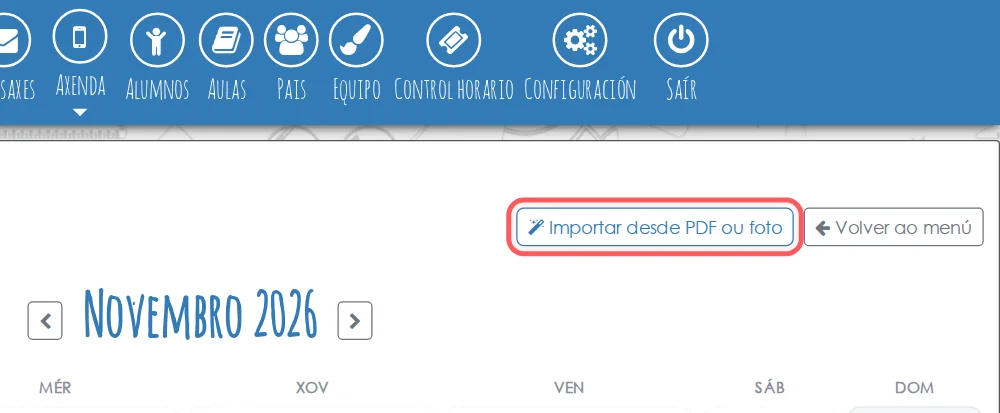
Ábrese o mes en modo de edición. Comproba que é o mes correcto (podes cambialo coas frechas) e preme Importar desde PDF ou foto.
!O botón Importar desde PDF ou foto, arriba á dereita.
Paso 2. Sube o PDF ou a foto
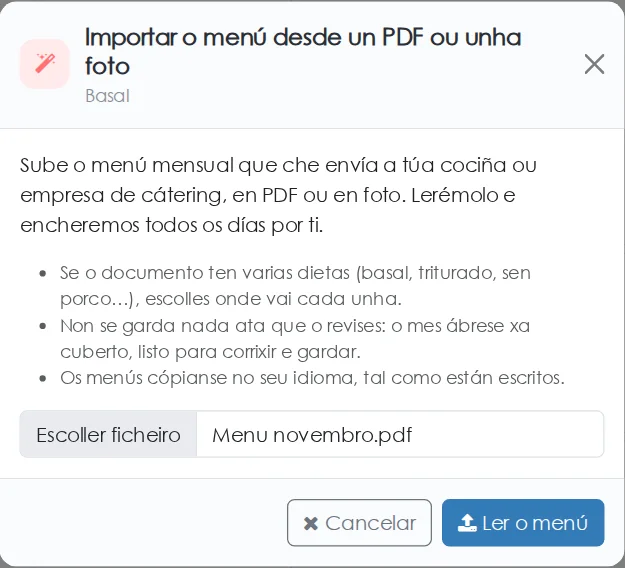
Escolle o ficheiro e preme Ler o menú. Se fas unha foto co móbil, que saia a páxina enteira, dereita e con boa luz. Se a foto queda de lado, non te preocupes: a plataforma endereitaa soa.
!Escolle o ficheiro do menú e preme Ler o menú.
Paso 3. Agarda mentres se le o menú
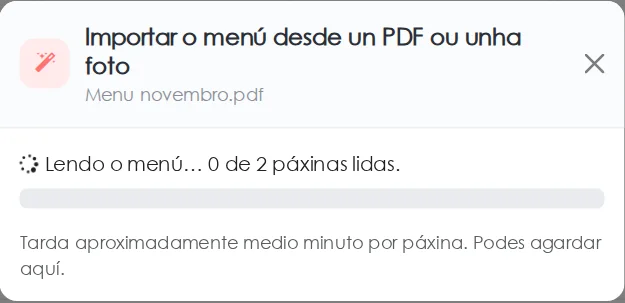
A lectura tarda aproximadamente medio minuto por páxina. Verás unha barra de progreso e podes agardar na mesma xanela.
!Mentres se le, a barra mostra cantas páxinas van.
Paso 4. Escolle onde vai cada menú
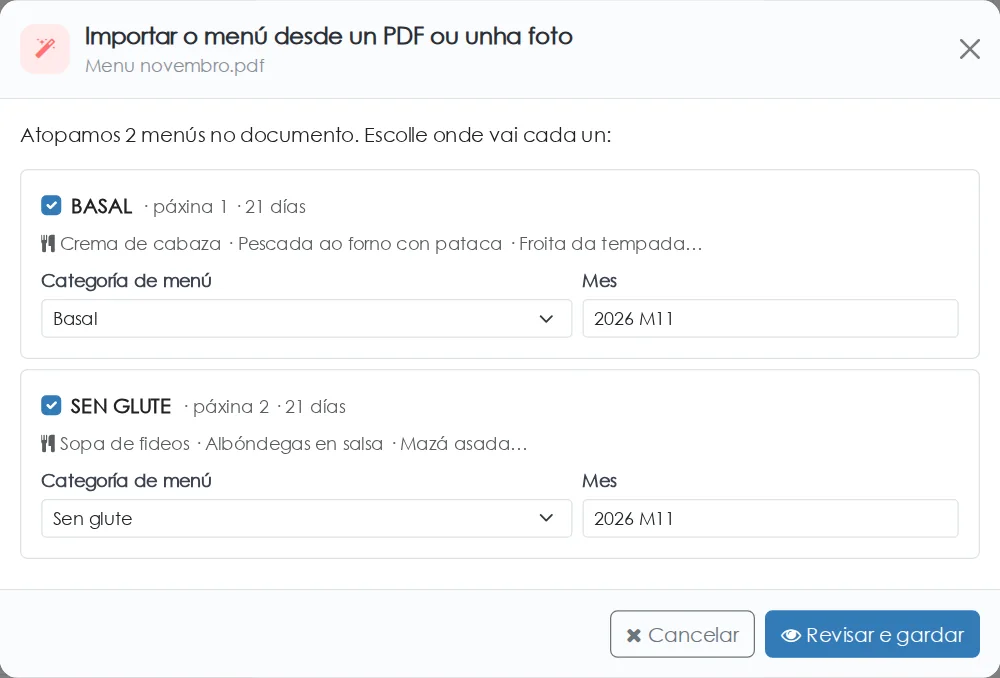
Cando remata, aparece un recadro por cada menú atopado no documento, co seu nome, a páxina da que sae e cantos días ten. En cada un:
- Categoría de menú: proponse a que se chama coma a dieta do documento (BASAL → Basal). Se non tes ningunha así, proponse Categoría nova con ese nome. Podes cambiala.
- Mes: proponse o mes que pon no documento.
- Se non queres importar algún, desmárcao. As páxinas de propostas de ceas ou de merendas aparecen desmarcadas de entrada.
Cando estea todo ben, preme Revisar e gardar.
!Un recadro por cada dieta, coa súa categoría e o seu mes.
E se o menú vai por semanas, sen datas?
Algunhas cociñas envían unha rotación («1ª semana», «2ª semana»…) que se repite. Nese caso tamén aparece A semana 1 empeza o: escolle o luns en que empeza. As demais semanas van a continuación e, se o mes é máis longo, vólvese empezar pola semana 1.
Paso 5. Revisa e garda
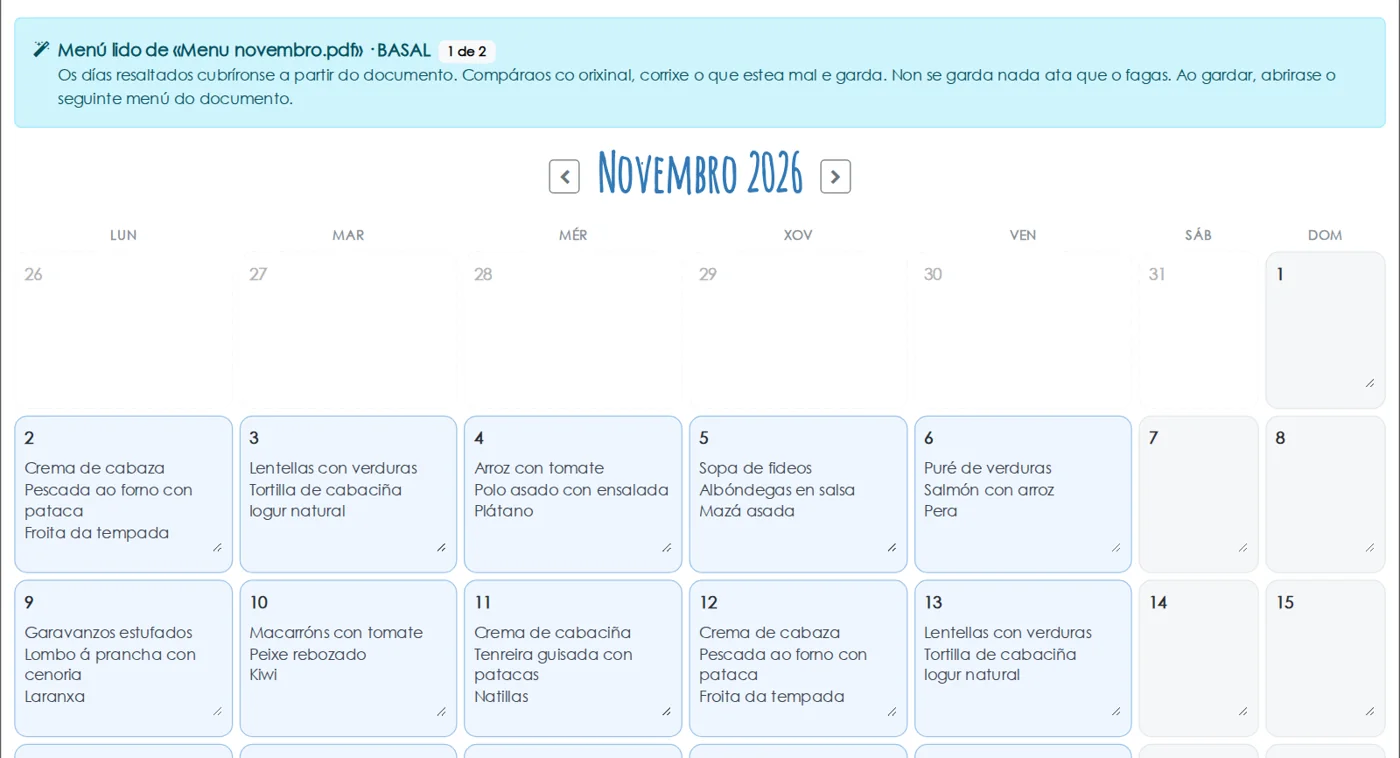
Ábrese o mes cos días importados resaltados en azul. Aínda non se gardou nada. Compárao co documento orixinal e corrixe o que faga falta escribindo directamente en cada día.
!Os días resaltados enchéronse a partir do documento.
Algúns detalles que che axudarán:
- Se un día xa tiña un menú distinto, verás unha pequena icona de reloxo: pasa o rato por riba para ver o menú anterior.
- Os días que non veñen no documento quedan como estaban.
- Se varios pratos caen en fin de semana, aparece un aviso: seguramente o documento é doutro mes.
Cando estea ben, garda. Se o documento traía varias dietas, o botón di Gardar e revisar o seguinte e lévate á seguinte; na última di Gardar o mes.
!Garda e pasa á seguinte dieta.

Listo: o menú xa está publicado
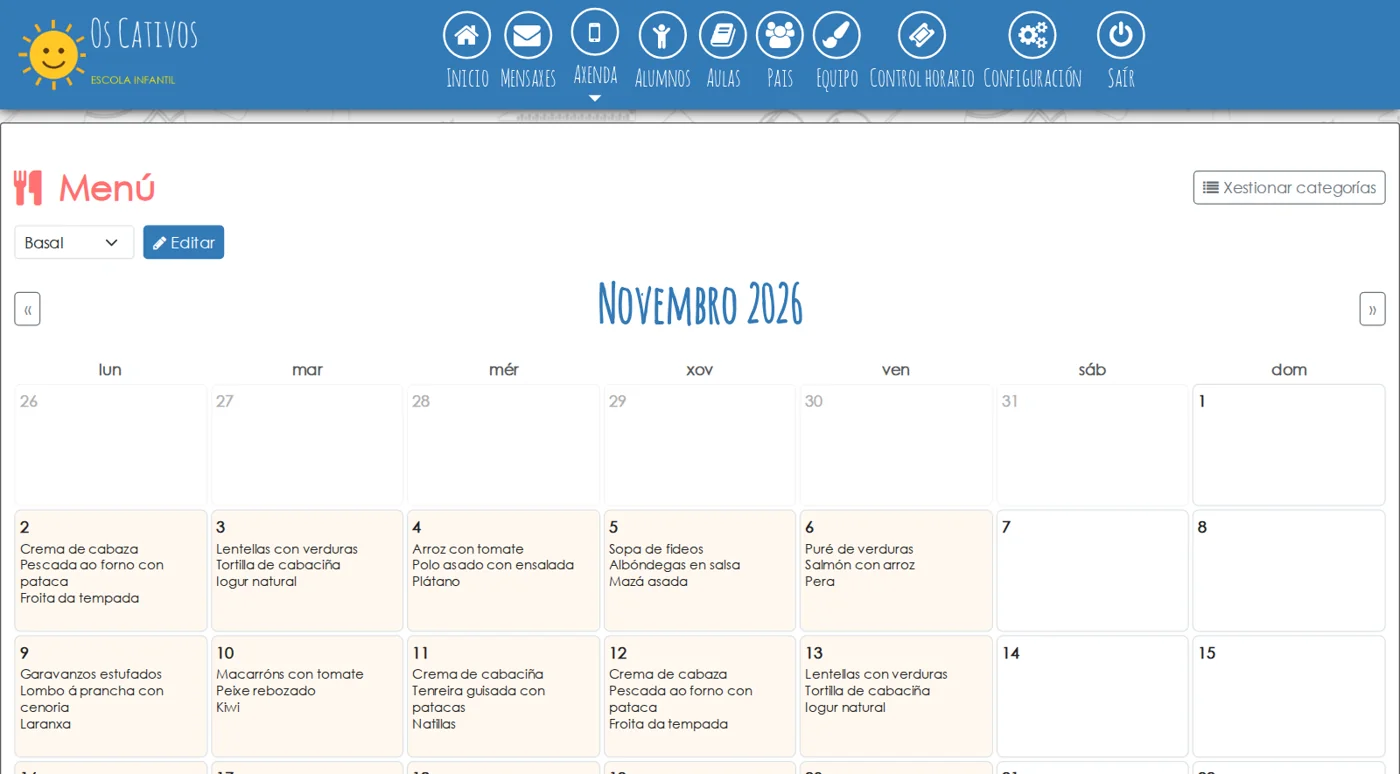
Ao gardar, o menú do mes xa aparece en Axenda → Menú, e cada familia ve o da categoría asignada ao seu fillo ou filla na matrícula, na app Nursery Parents e na web.
Consellos para que saia á primeira
- Usa o PDF orixinal sempre que poidas: lese mellor ca unha foto.
- Non fai falta separar as dietas: se veñen todas no mesmo PDF, súbeo enteiro.
- Os códigos de alérxenos, as calorías e a cea recomendada quítanse sós para que o menú quede limpo.
- Os pratos cópianse tal como están escritos, no seu idioma. Non se traducen.
- Revisa sempre antes de gardar: a lectura é automática e, sobre todo con fotos ou deseños moi cargados, pode equivocarse ou deixar algún día.
Preguntas frecuentes
Gárdase algo antes de que o revise?
Non. O menú lido só enche a pantalla de edición. Non se garda nada, nin o ven as familias, ata que premes gardar.
Que pasa cos días que xa tiñan menú?
Ao gardar, os días que veñen no documento substitúense polo menú importado (antes podes ver o anterior na icona do reloxo). O resto dos días non cambia.
Funciona con menús noutros idiomas?
Si. Podes subir menús en castelán, en inglés ou en calquera outro idioma: cópianse tal como están escritos.
E se o documento non é un menú ou non se pode ler?
Verás un aviso que explica que pasou e poderás probar con outro ficheiro, por exemplo unha foto máis nítida ou o PDF orixinal.
Guías relacionadas
Próbao de balde durante 30 días
Sen tarxeta, sen permanencia e con todas as funcións.